SketchUp专业出图必备技能
一键开启水印设置入口
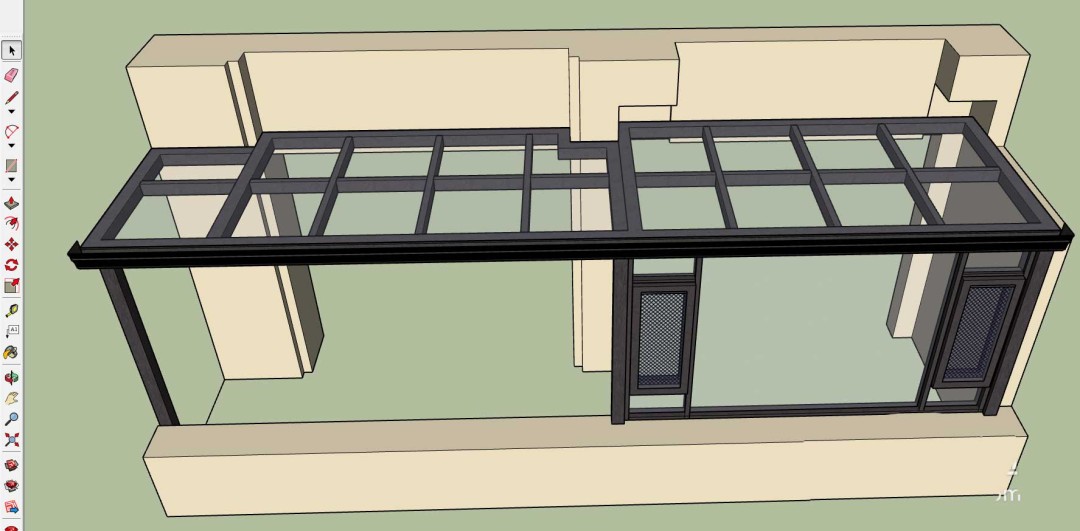
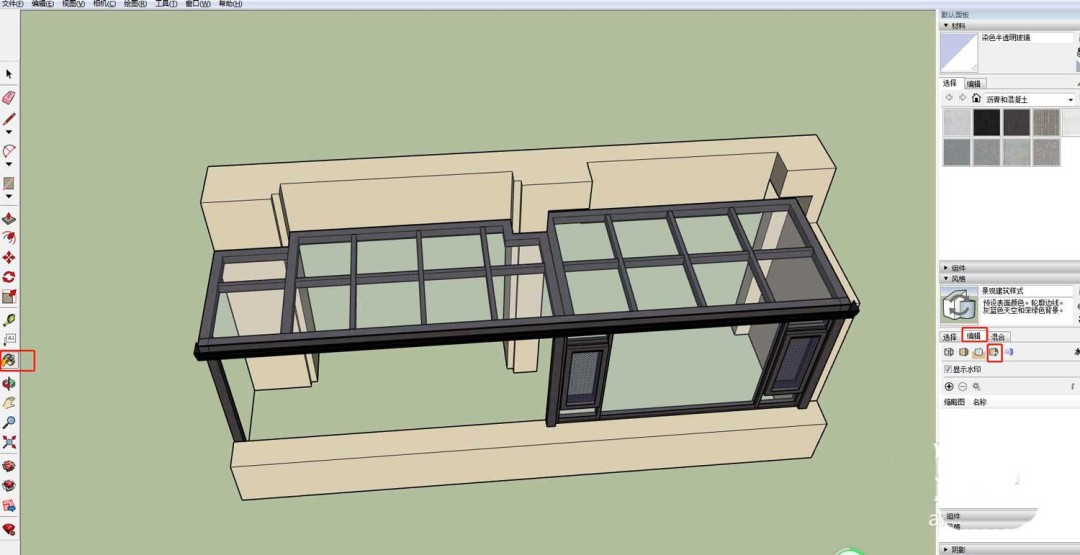
启动SketchUp并打开待标注的模型文件后,需精准定位水印功能路径:点击左侧工具栏中的“材质”图标,右侧将同步展开“风格”面板;接着依次选择“编辑”→“水印设置”,正式进入水印配置界面——该路径是启用Logo叠加功能的关键第一步,避免误入材质库或样式管理等相似模块。
精准导入透明背景Logo文件
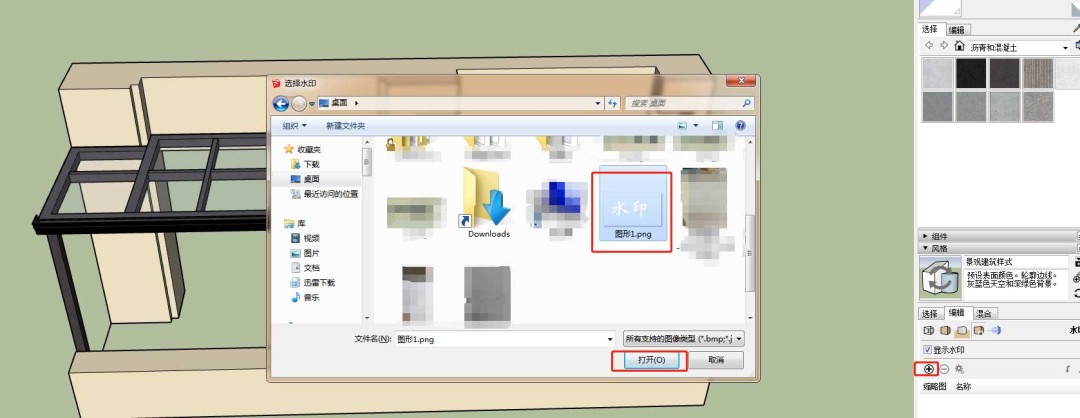
在水印设置窗口中,点击右下角带“+”号的圆形按钮,系统随即调出标准文件选择器;此时务必选用已预处理为PNG格式的公司Logo图像——确保其具备Alpha通道透明背景,避免白底遮挡模型细节;选中后点击“打开”,随即触发“创建水印”向导式对话框,标志着Logo资源已成功载入系统流程。
灵活设定图层层级与视觉强度
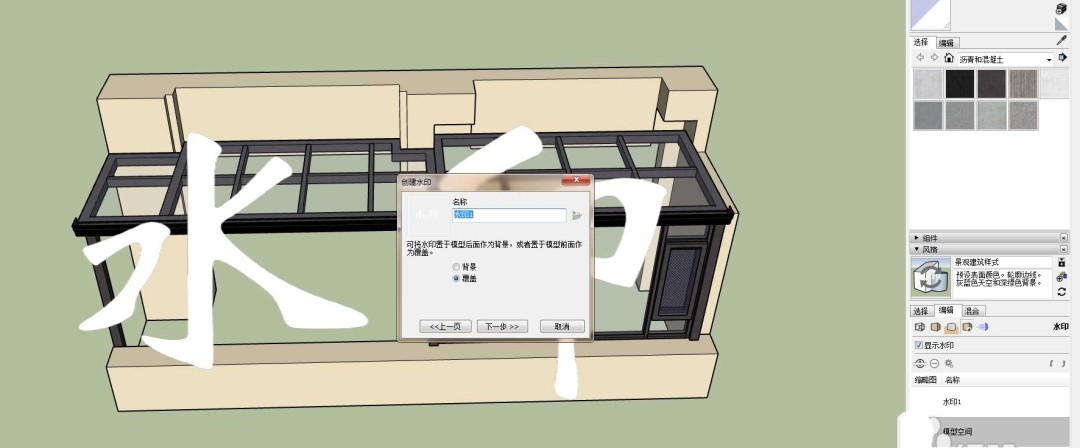
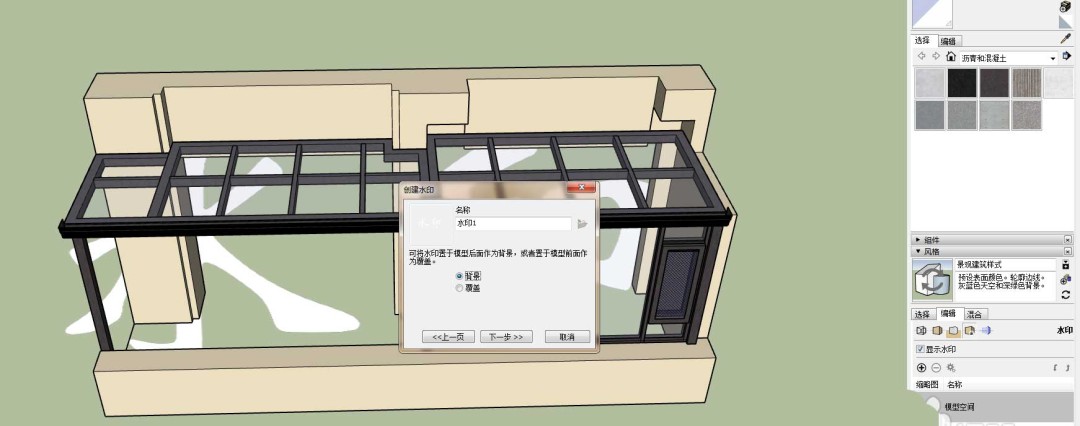
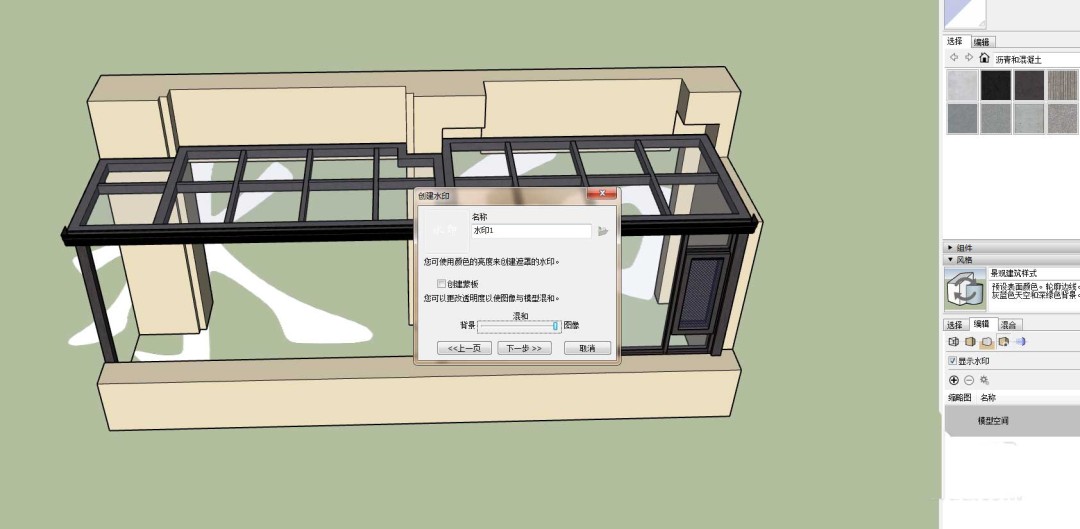
在水印属性配置阶段,首要决策是图层关系:勾选“置于模型后面”可实现低调衬底效果,适用于技术图纸水印;勾选“置于模型前面”则形成覆盖式品牌标识,适合汇报演示场景。确认层级后,拖动透明度滑块精细调节Logo可视强度——建议控制在30%–60%区间,既保障辨识度又不干扰模型主体信息读取。
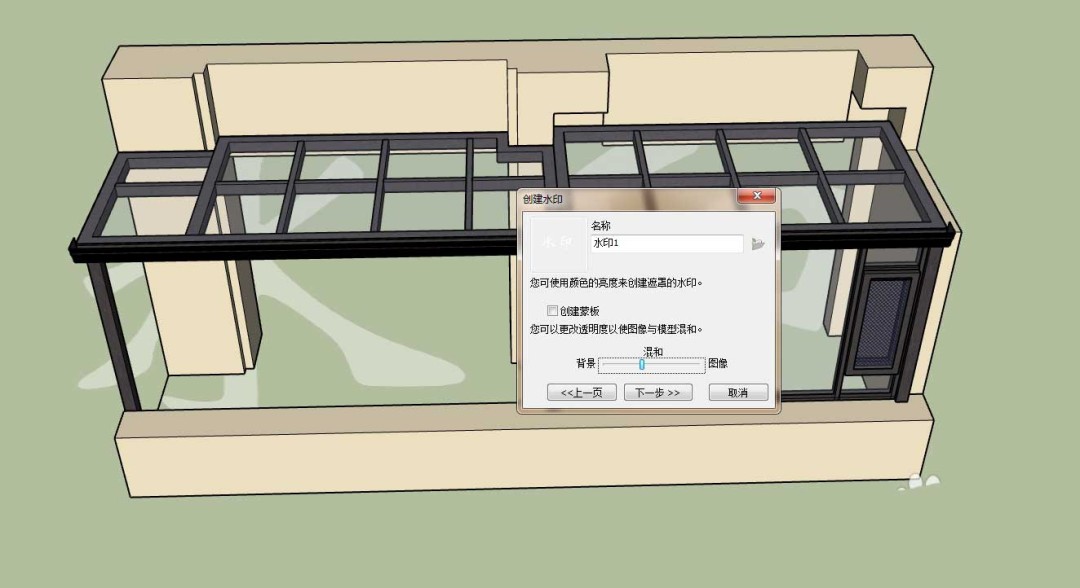
智能适配屏幕显示模式
最终呈现效果取决于显示模式的选择:选择“平铺”可在整个视口均匀布满Logo网格,增强品牌沉浸感;选择“定位”可将Logo精准锚定于画面左下角等固定坐标,符合制图规范;选择“拉伸”则让Logo完整覆盖全屏区域,适合封面级展示。选定后,通过比例滑块微调尺寸占比,确认无误后点击“完成”,水印即刻渲染生效。
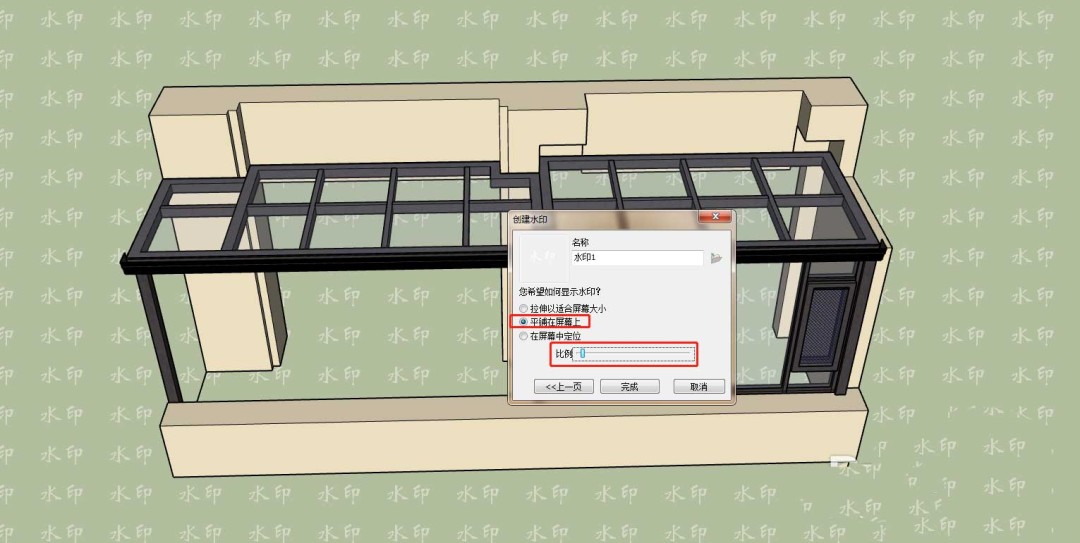
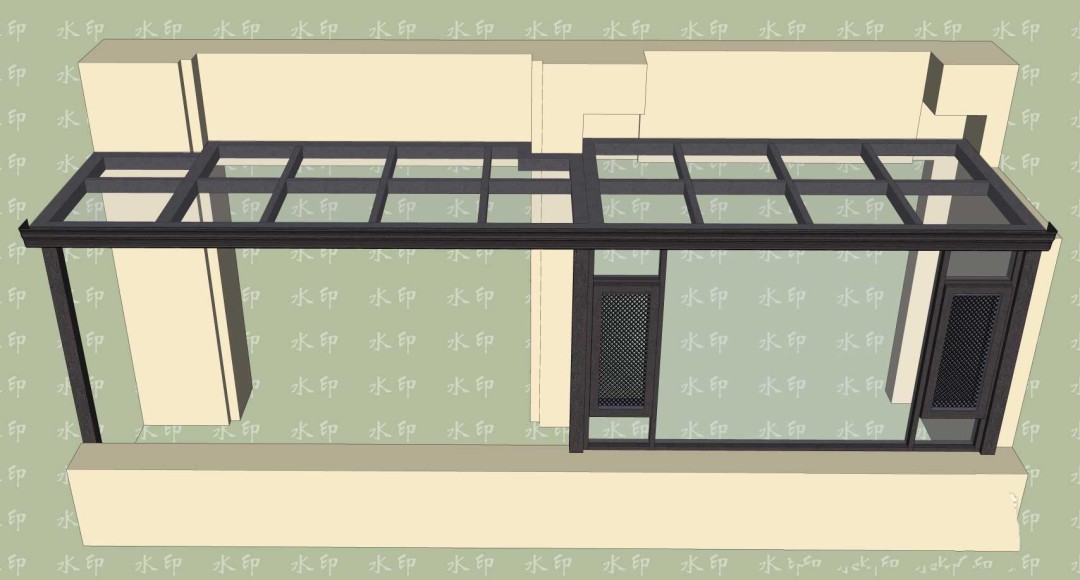
动态调整水印层级实现即时切换
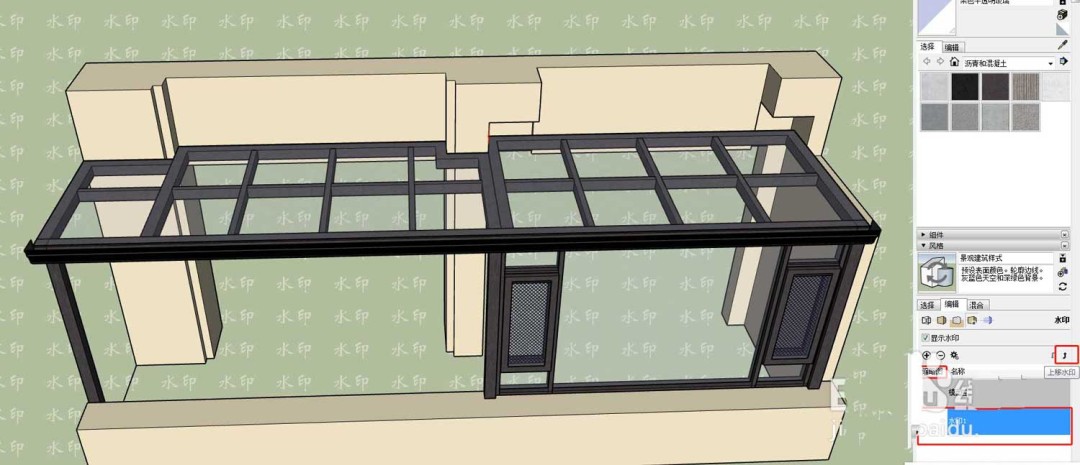
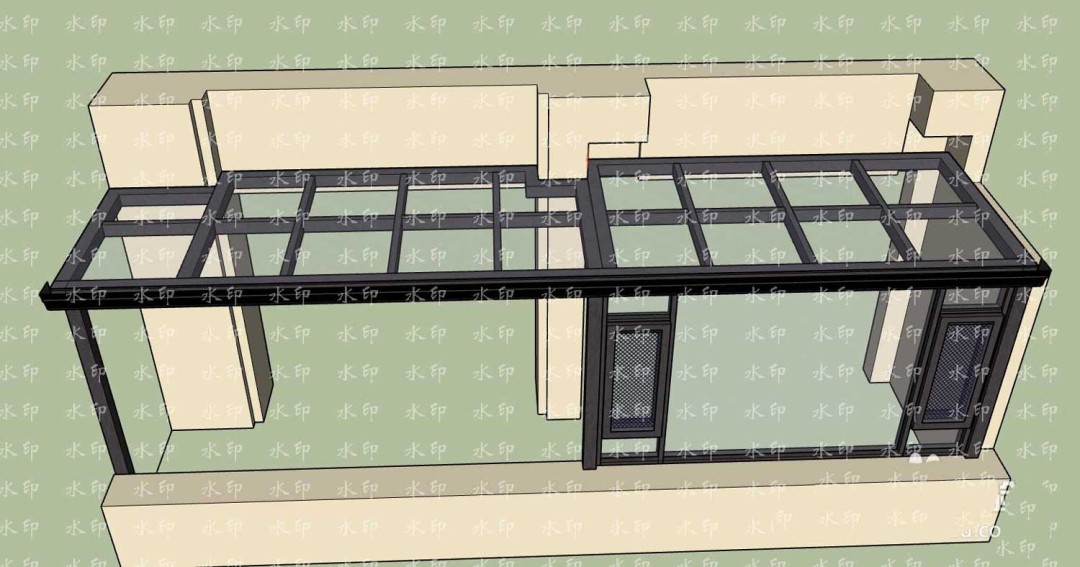
若后续需临时变更水印显示逻辑,无需重复导入:在水印缩略图列表中直接选中对应Logo图层,点击“上移水印”按钮,即可瞬间将其由背景层跃升至前景覆盖层,模型线条与材质纹理将自然穿透Logo边缘,实现专业级视觉分层效果——这一非破坏性编辑机制,极大提升了多场景出图的工作弹性与效率。