一款老牌装机神器的硬核价值
作为国内PC玩家圈内流传十余年的经典工具,“大白菜超级U盘启动制作工具”虽非游戏软件,却长期活跃于游戏玩家装机、系统急救与硬件升级的第一线——尤其在《赛博朋克2077》《艾尔登法环》等大型单机对系统环境敏感度极高的场景下,一套干净稳定的Windows系统往往是流畅体验的前提。它以轻量、兼容性强、PE功能完备著称,至今仍被大量硬核玩家和网吧运维人员高频使用。
系统镜像准备与工具下载规范
首先需明确:安装系统前务必从微软官方或可信渠道(如MSDN iTell You、HeiDoc.net)获取正版Windows ISO镜像,并将其解压或转换为GHO格式后存入U盘根目录;随后访问“大白菜官网”(注意甄别仿冒站点),下载最新装机版工具——该版本已集成Win10/Win11主流驱动及常用DOS/PE双内核,适配新老主板BIOS/UEFI混合启动模式,显著降低黑屏、无法识别硬盘等常见故障率。
一键制作可启动U盘全流程
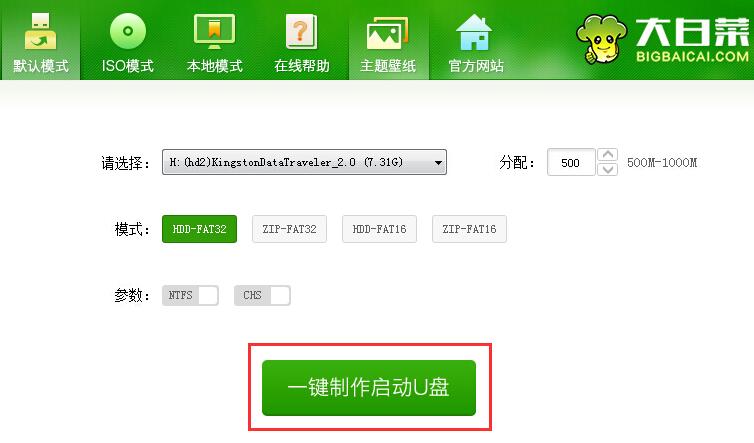
插入容量≥8GB的优质U盘,运行大白菜安装程序并以管理员身份启动;在主界面点击“一键制作USB启动盘”,勾选“USB-HDD+”模式(兼容性更广),确认后工具将自动格式化U盘并写入多版本PE系统及引导文件——整个过程约3–5分钟,期间切勿拔出U盘或中断电源。
BIOS设置与PE环境精准进入
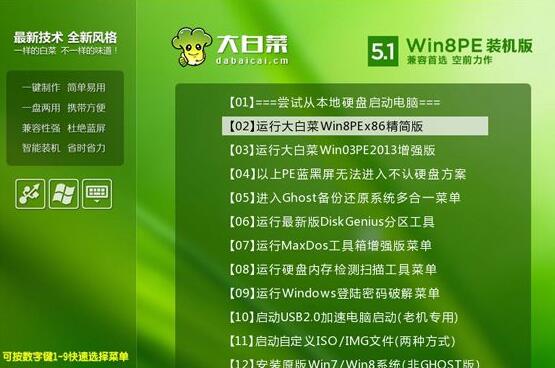
将制作完成的启动U盘插入待重装电脑,开机反复按F12(部分品牌为F2/F10/DEL)进入快捷启动菜单,选择以“USB Storage Device”或“UEFI: SanDisk Cruzer”等标识的U盘优先启动;成功进入大白菜PE桌面后,若为近年新机(搭载NVMe SSD或Intel 12代以上CPU),建议选择“Win11 PE”内核;老平台则选用“Win10 PE”以保障驱动兼容性。
GHO镜像部署与分区智能识别
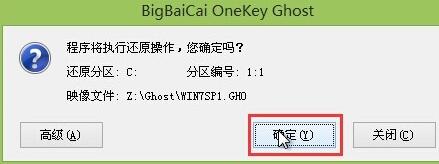
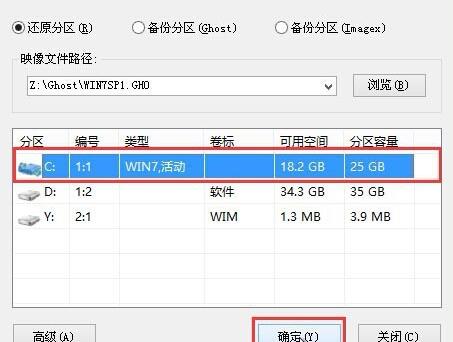
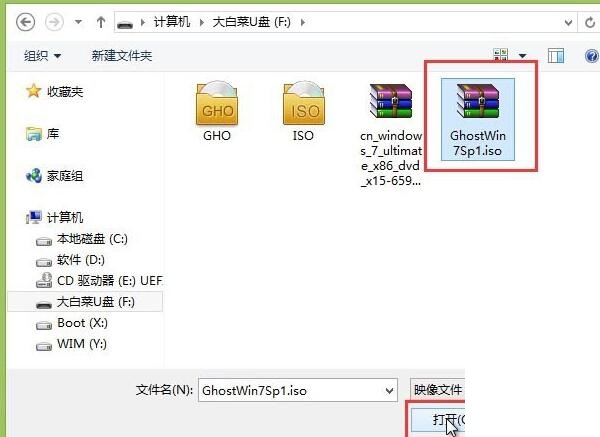
在PE桌面双击打开“大白菜装机工具”,点击“一键装机”→“映像路径”右侧“浏览”按钮,定位至U盘中存放的.GHO系统镜像文件;目标磁盘默认识别为“本地磁盘C”,但需手动核对——可通过左侧“磁盘管理”确认系统盘是否为NTFS格式且未被加密;若存在多块硬盘或隐藏恢复分区,建议点击“高级选项”勾选“强制还原”并清空引导记录,避免双系统冲突。
全自动还原与安全重启收尾
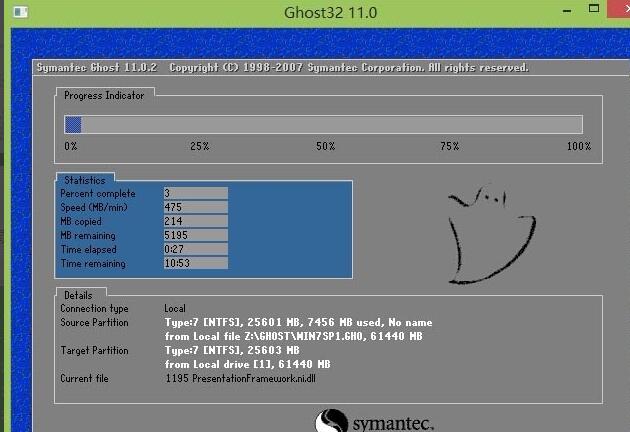
确认参数无误后点击“确定”,工具将自动调用Ghost执行扇区级克隆,进度条显示“正在写入数据”时请保持供电稳定;完成后弹出提示“还原成功,即将重启”,此时务必点击“重启”而非手动关机——系统将在重启后自动进入首次配置流程(OOBE),完成用户名设置、区域选择及驱动自动安装,约10–15分钟后即可进入焕然一新的桌面环境。

![磁盘选择下拉菜单展开状态,当前选中'C:\ [NTFS] 499GB',下方小字标注'系统保留分区(ESP) 100MB'及'恢复分区 500MB'](/uploads/article/20260323/69c0f75a43a80.jpg)