Postman版本号查看全攻略!5步精准定位,新手秒变老司机

发布时间:2026-03-23 13:02:15阅读:91693
  • postman mac版 v11.57.0官方版2026正版下载 - 卧牛玩
    Postman for Mac版:API开发利器 Postman for Mac版是一款专为macOS系统打造的专业级API开发与测试工具,广泛适用于各类主流浏览器。经过精心设计、全面测试与优化,该软件能够极大提升API开发的效率与便捷性,是
    应用软件大小:119.77M更新时间:2025-09-16
    版本: 电脑版Mac版
    立即下载

Postman版本信息查询指南

作为全球开发者广泛使用的API开发与测试工具,Postman凭借其直观界面、强大调试能力与协同功能,已成为前后端开发流程中不可或缺的一环。而准确识别当前运行的软件版本,不仅关乎功能兼容性判断、插件适配与安全更新,更是排查异常行为与获取官方支持的前提。本文将带你绕过冗余操作,直击核心路径,高效完成版本号确认。

启动与界面定位

双击桌面或开始菜单中的Postman快捷方式,启动应用后等待主界面完全加载——此时无需新建请求或打开集合,保持默认首页状态即可进入下一步操作。

右下角功能入口挖掘

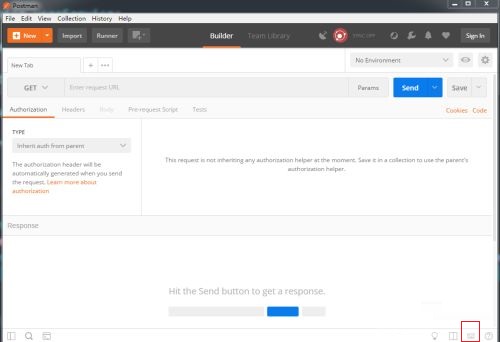
将视线移至窗口右下角区域,在状态栏末端可清晰识别一个带有键盘图标的按钮,该图标代表“快捷键帮助中心”,是进入系统级设置面板的关键入口。

快捷键面板唤出与导航

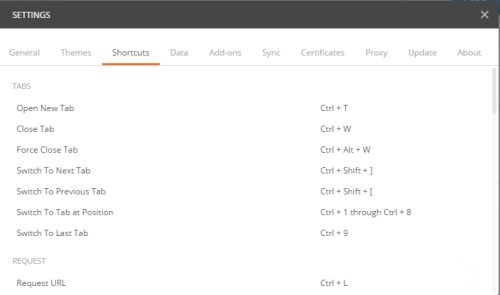
点击键盘图标后,右侧将滑出半透明快捷键说明面板;在面板顶部导航栏中,切换至“About(关于)”选项卡——此处集中展示软件授权信息、技术支持链接及最关键的版本标识。

版本号精准读取位置

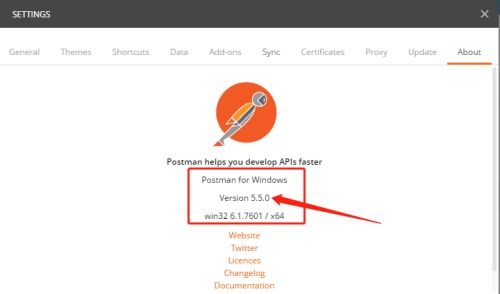
进入“About”页面后,页面中央显著位置即显示完整版本字符串,格式为“vX.X.X(如v10.23.9)”,其后还标注构建时间与运行环境(例如Electron v25.8.4),确保信息维度全面、来源权威。
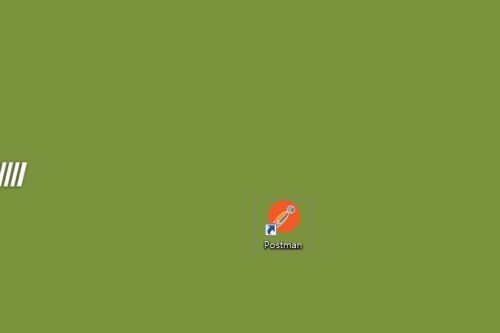
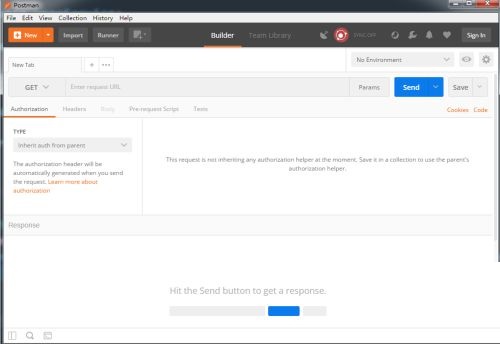
Postman桌面快捷方式双击启动界面,背景为深蓝渐变,图标居中醒目

Postman主程序界面截图,左侧为Collections侧边栏,中间为请求编辑区,右下角可见键盘图标高亮显示

Postman右下角键盘图标特写,图标为白色键盘轮廓,背景为浅灰圆角矩形底衬

Postman快捷键帮助面板展开状态,顶部导航栏已高亮选中About选项卡

Postman About页面截图,中央大号字体清晰显示当前版本号v10.23.9,下方附带构建时间与Electron运行环境信息

相关软件 2026

卧牛玩

陌生来电要警惕,分享屏幕别随意,未知链接不点击,个人信息不透露,转账汇款多核实,骗局千万要记牢。
有效预防诈骗,请安装国家反诈中心APP!