问题背景与解决方案概述
对于许多用户而言,在尝试安装Microsoft Visual C++ 2005(vc2005)运行库时,常常会遇到安装失败的问题,导致某些程序无法正常运行。本文将详细介绍一种手动处理方式,帮助你绕过常规安装流程,成功部署VC++ 2005运行环境。
手动解压vcredist_x86.exe文件
首先,将下载的vcredist_x86.exe文件后缀更改为.zip格式,使用WinRAR或系统自带的压缩工具打开该压缩包。从中提取出“VCREDI~3.exe”文件。
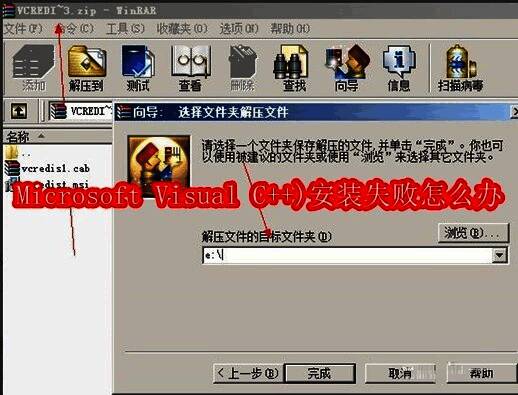
进一步提取关键安装组件
接下来,将“VCREDI~3.exe”文件再次重命名为.zip格式,并进行解压,提取出两个关键文件:“vcredist.msi”和“vcredis1.cab”。建议将这两个文件解压至E盘根目录以便后续操作。
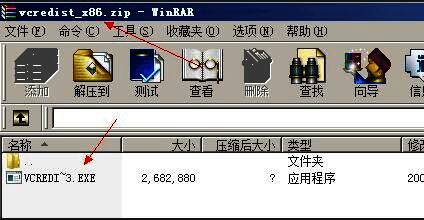
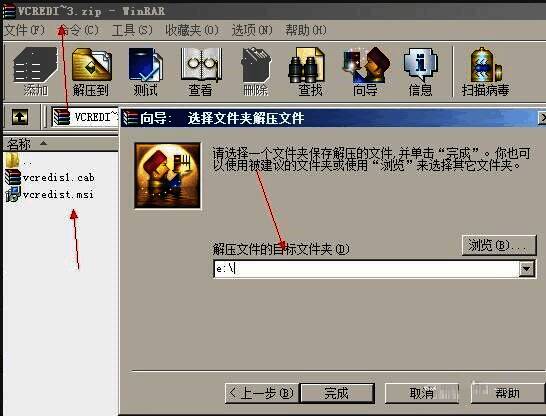
调用命令提示符执行安装命令
按下【Win + R】组合键,输入“cmd”并回车,打开命令提示符窗口。或者通过开始菜单搜索“cmd”并打开命令行界面。
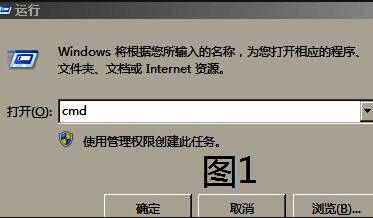
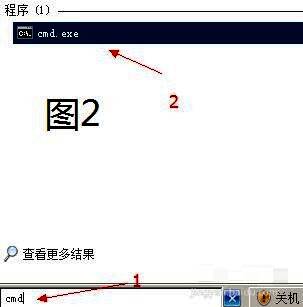
执行MSI解压命令
假设你已经将“vcredist.msi”和“vcredis1.cab”放置在E盘根目录,请在命令提示符中输入以下命令:
msiexec /a "e:\vcredist.msi" /qb TARGETDIR="e:\vc86"
按下回车键后,系统会弹出“正在收集必要信息”的窗口,等待其自动关闭即可完成解压过程。
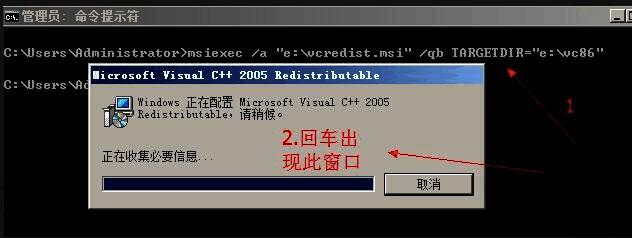
复制Windows目录至C盘
此时,在E盘下会出现名为“VC86”的文件夹,其中包含“Program Files”和“Windows”两个子目录。请将“Windows”目录复制至C盘根目录,并覆盖原有内容。
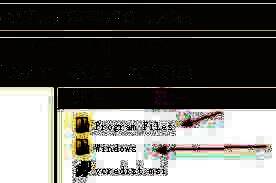
根据系统结构选择正确的Program Files路径
接着处理“Program Files”目录。请检查你的C盘是否存在“Program Files (x86)”文件夹:
- 如果存在,则将“VC86”中的“Program Files”重命名为“Program Files (x86)”,然后复制到C盘并覆盖。
- 如果不存在,则直接将“Program Files”目录复制到C盘并覆盖。
注册VC++运行库的关键DLL文件
返回命令提示符窗口,输入以下命令之一(根据你的C盘实际路径选择):
regsvr32 "c:\Program Files\Common Files\Microsoft Shared\VC\msdia80.dll"regsvr32 "c:\Program Files (x86)\Common Files\Microsoft Shared\VC\msdia80.dll"
按下回车键后,若出现注册成功的提示窗口,则说明VC++ 2005运行库已正确部署。
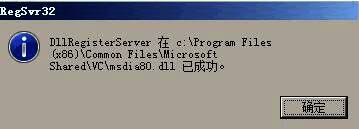
验证安装结果
完成上述所有步骤后,你可以尝试运行依赖VC++ 2005运行库的程序,查看是否还能继续提示缺失VC运行库的问题。通常情况下,此时程序应能正常启动。


























