
列选择功能开启后影响操作?教你快速关闭
Visual Studio Code(简称VSCode)作为一款广受开发者喜爱的代码编辑器,其列选择(Column Selection)功能虽然在某些场景下非常实用,但也有不少用户反馈在使用鼠标或键盘时误触该功能,导致操作不便。那么,如何在Mac版本的VSCode中关闭这一功能呢?下面为你带来详细的步骤说明。
打开VSCode编辑器
首先,请确保你已经在Mac设备上安装并打开了Visual Studio Code程序。
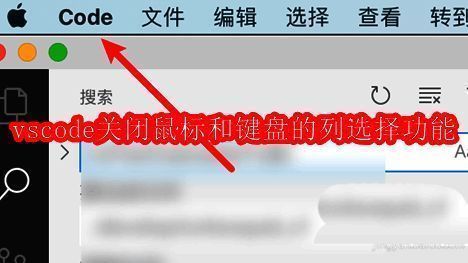
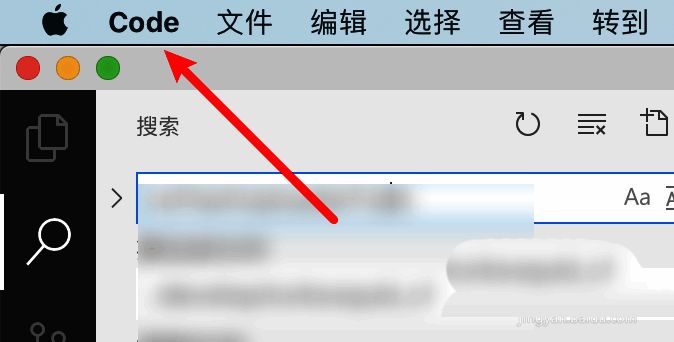
进入Code菜单栏选项
在屏幕顶部的菜单栏中找到“Code”选项,点击进入相关设置界面。

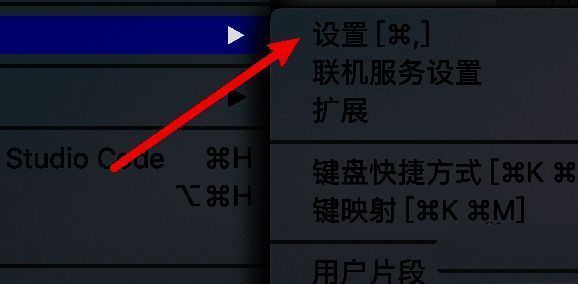
选择首选项进入设置
在下拉菜单中点击“首选项”,随后会看到多个配置选项,继续点击“设置”进入主设置界面。
进入文本编辑器设置模块
在设置页面左侧导航栏中找到“文本编辑器”分类,并点击进入。
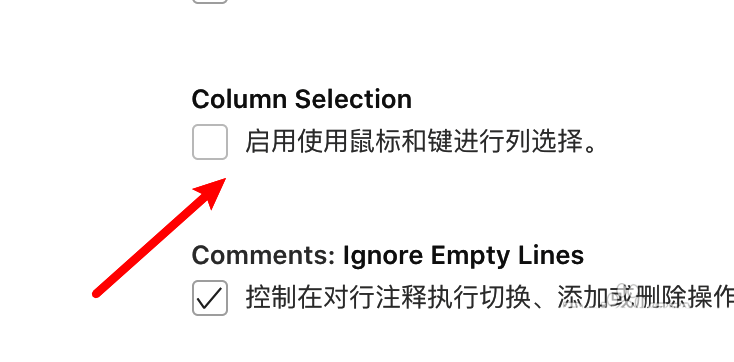
关闭列选择功能开关
在文本编辑器设置页面中,找到“Column Selection”选项,默认是勾选状态。取消勾选即可关闭该功能,从而避免鼠标或键盘误触发列选择模式。
轻松提升编码效率的小技巧
通过以上几步操作,你就可以顺利关闭VSCode中鼠标和键盘的列选择功能,让日常编码体验更加流畅、高效。

























