火绒安全软件的Web服务保护功能解析
作为国内广受信赖的轻量级终端安全工具,
第一步:启动火绒主程序并进入核心控制台
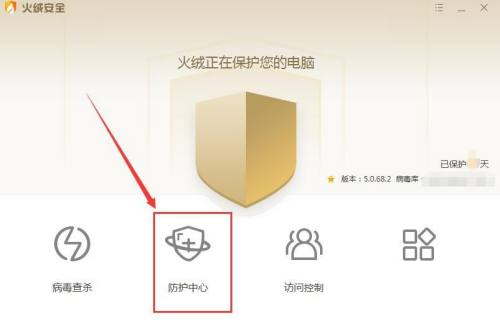
双击桌面快捷方式或任务栏图标启动火绒安全软件,待主界面完全加载后,确认右下角状态栏显示“已开启全部防护”,此时即可进行下一步配置。

第二步:定位网络防护模块入口
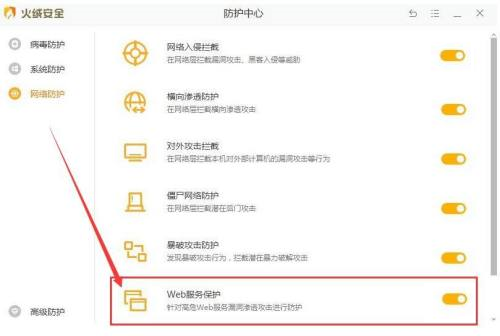
在主界面左侧导航栏中,点击“防护中心”选项,系统将自动跳转至统一防护策略管理页;随后在顶部功能标签中切换至“网络防护”子模块,此处集中管理防火墙规则、DNS防护、Web服务等关键网络层安全策略。
第三步:一键启用Web服务保护机制
在“网络防护”设置面板中,向下滚动至功能列表末尾,找到标有“Web服务保护”的独立开关项——该功能默认处于关闭状态,用户需手动将其右侧滑块拖动至“开”位置,系统将即时生效并弹出绿色提示:“Web服务保护已启用”。至此,浏览器访问HTTP/HTTPS站点时,火绒将实时扫描网页脚本、插件调用及后台通信行为,有效阻断恶意WebShell植入与跨站攻击链路。