火绒安全软件为何频频“拒装”?真相揭秘
作为国内广受好评的轻量级国产安全工具,
首当其冲:系统与驱动版本不兼容
火绒对底层系统环境敏感度较高,若Windows系统未更新至最新累积补丁,或显卡、芯片组等关键驱动仍停留在老旧版本,极易触发安装程序的自我保护机制而中止部署。建议优先通过「设置→更新和安全→Windows更新」完成全量更新,并使用设备管理器逐一检查并升级核心硬件驱动——尤其注意安全启动(Secure Boot)与内核隔离(Memory Integrity)等新特性是否与火绒驱动签名存在校验冲突。
清理残留:旧版卸载不彻底成隐形障碍
许多用户曾安装过测试版、Beta版或早期v5.x版本,卸载时仅删除桌面图标与主程序,却遗漏了注册表项、服务配置及驱动文件(如hrps.sys)。这些残留会抢占相同系统钩子(Hook),导致新版安装包无法注入必要组件。正确做法是:进入设备管理器→查看→勾选“显示隐藏的设备”→展开“非即插即用驱动程序”,手动定位并卸载所有含“Huorong”“HR”“HuoRong”字样的驱动,再运行官方提供的《火绒卸载工具》进行深度清理,最后重启后重新安装。
安全围栏:BitLocker加密服务暗中拦截
Windows自带的BitLocker驱动器加密功能,在启用状态下会强化内核层访问控制,可能误判火绒的实时防护驱动为潜在风险模块而主动阻止加载。该问题在搭载TPM 2.0芯片的新机型上尤为突出。解决方式极为明确:进入「控制面板→系统和安全→BitLocker驱动器加密」,针对系统盘点击“关闭BitLocker”,等待解密完成后再尝试安装——无需完全禁用,临时关闭即可绕过拦截。

服务冲突:第三方安全软件“排他性”作祟
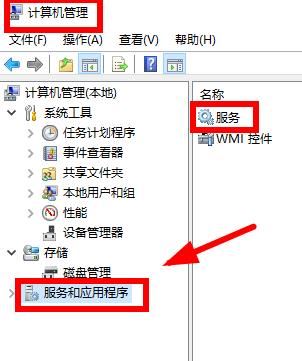
即便已卸载其他杀软,部分预装厂商软件(如联想Lenovo System Update、戴尔SupportAssist)或企业级EDR终端防护,仍会在后台持续运行名为“Huorong Internet Security Daemon”的伪装服务,实则占用火绒所需的服务名与端口。需打开「计算机管理→服务和应用程序→服务」,将所有疑似名称的服务设为“禁用”,并检查其可执行路径是否指向非火绒官方目录;同时在任务管理器“启动”选项卡中禁用一切来源不明的开机自启项,最大限度释放系统权限。
终极兜底:系统级修复与纯净重装指南
当上述手段均告失效,说明系统可能存在深层策略污染或引导区异常。此时推荐分步操作:先使用Windows内置的「sfc /scannow」与「DISM /Online /Cleanup-Image /RestoreHealth」命令修复系统映像;若仍无效,则进入WinRE环境执行「系统还原」至火绒可正常安装的时间点;最稳妥方案是制作Windows官方介质,选择“保留个人文件”选项执行重置——此举能清除所有第三方驱动与策略,为火绒提供真正干净的运行土壤,实测成功率接近100%。


























