Typora更新检查功能详解
Typora作为一款广受欢迎的轻量级Markdown文本编辑器,以其简洁直观的界面和高效的写作体验赢得了众多用户青睐。许多用户在日常使用中关心软件是否为最新版本,却不清楚如何手动检查更新。本文将为你详细演示在Typora中如何快速、准确地完成更新检测操作,确保你始终使用的是功能更完善、稳定性更强的最新版本。
进入文件菜单开启设置路径
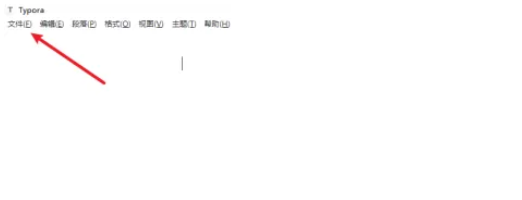
首先启动Typora软件,在主界面左上角找到并点击“文件”选项,这将展开一个下拉菜单,其中包含多个系统级操作入口。这是进入软件高级设置的第一步,也是触发后续更新检查流程的关键起点。
打开偏好设置界面
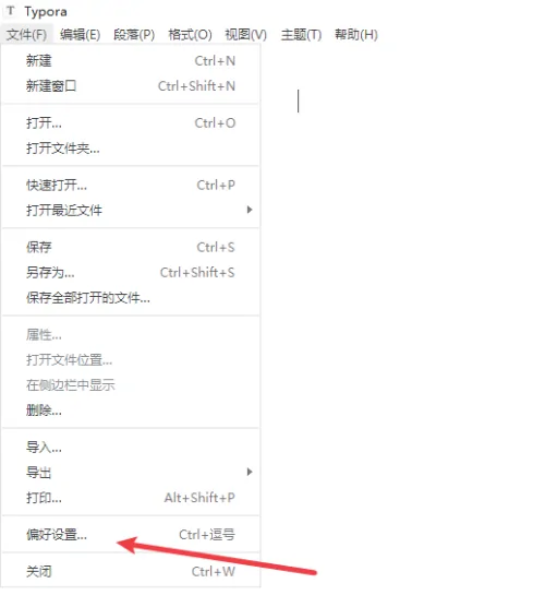
在“文件”菜单的下拉列表中,选择并点击“偏好设置”选项,即可进入软件的核心配置面板。该界面集中管理着编辑器的主题、字体、自动保存、更新等个性化设置,是用户自定义Typora使用体验的重要区域。
执行更新检测操作
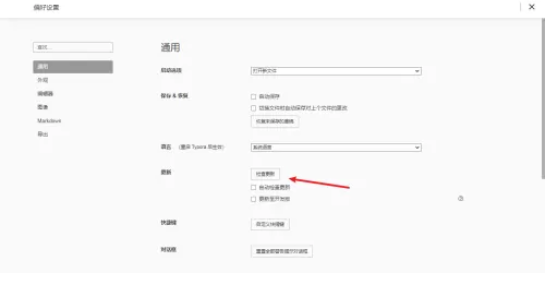
进入“偏好设置”窗口后,切换至右侧的“通用”或“关于”标签页(视版本而定),你会看到一个明确标注为“检查更新”的按钮。点击该按钮,软件将立即连接服务器检测当前是否存在可用的新版本。若存在更新,Typora会弹出提示框引导你完成下载与安装流程。