Typora放大功能怎么开启?一招教你轻松调整编辑界面

发布时间:2026-01-01 12:08:43阅读:57302
  • Typora电脑版2026正版下载 - 卧牛玩
    Typora:极简高效的Markdown写作利器 Typora 作为一款备受青睐的跨平台Markdown编辑工具,凭借其简洁直观的界面设计与“所见即所得”的实时预览功能,已成为众多文字工作者、开发者和笔记爱好者的首选。无论是撰写技
    系统工具大小:88.93MB更新时间:2025-09-20
    版本: 电脑版Mac版
    立即下载

快速掌握Typora的放大操作技巧

在使用Typora这款简洁高效的Markdown编辑器时,不少用户希望根据自己的视觉需求调整文本显示大小,提升阅读与编辑体验。其中,“放大”功能是日常使用中非常实用的一项操作。如果你还不清楚如何调出并使用该功能,下面的详细教程将为你一一解答。

进入编辑界面准备设置

首先启动Typora软件,并在新建或已有的文档中输入任意内容(例如一句话),确保你处于正常的编辑模式下,为后续操作做好准备。
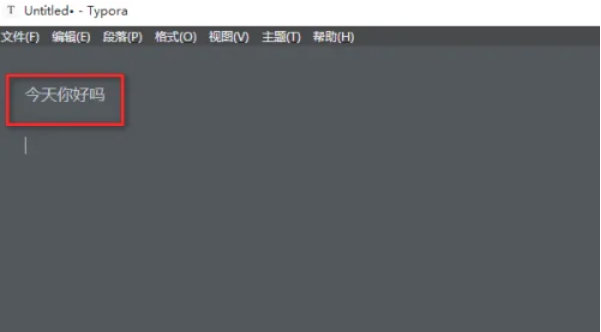
Typora编辑界面,文档中显示一行示例文字,界面干净整洁

通过视图菜单启用放大功能

接着,将鼠标移至软件顶部的菜单栏,点击“视图”选项。这个菜单集中了多种显示控制功能,包括全屏、专注模式以及缩放调节等。
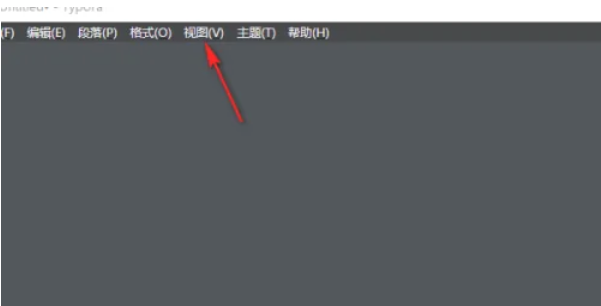
Typora顶部菜单栏高亮显示‘视图’选项,下拉列表尚未展开

执行放大操作提升可视效果

在“视图”下拉菜单中,找到并点击“放大”选项(通常图标为“+”符号),即可立即增大当前文档的文字显示比例。你可以多次点击以持续放大,直到达到最舒适的观看尺寸。
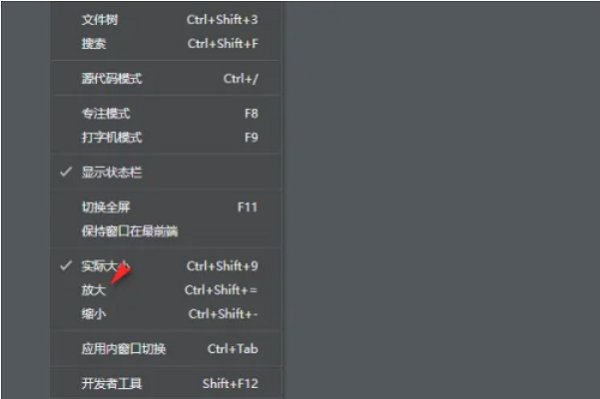
Typora‘视图’菜单展开状态,光标悬停在‘放大’选项上,清晰可见该功能位置

相关软件 2026

卧牛玩

陌生来电要警惕,分享屏幕别随意,未知链接不点击,个人信息不透露,转账汇款多核实,骗局千万要记牢。
有效预防诈骗,请安装国家反诈中心APP!























