高效编辑必备:EditPlus功能解析
Editplus作为一款广受开发者和文本处理用户青睐的轻量级编辑工具,凭借其高度可定制化和高效的文本操作能力,长期占据实用软件榜单前列。许多进阶用户希望通过个性化设置提升工作效率,其中“自定义工具栏命令”便是关键一环。掌握这一功能,不仅能优化操作流程,还能让常用功能一键触达,极大提升使用体验。
进入工具菜单开启设置
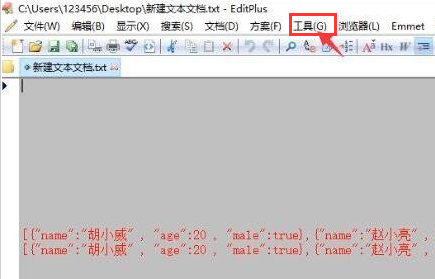
首先启动Editplus软件,在主界面顶部找到并点击“工具”选项,该菜单汇集了多项核心配置功能,是进行高级设置的第一步。
打开首选项进行深度配置
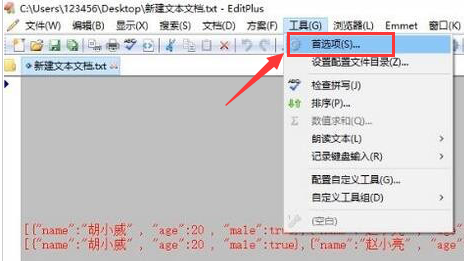
在“工具”下拉菜单中,选择“首选项”选项,这将弹出一个包含多项自定义设置的对话框,涵盖从界面布局到快捷键映射的各类参数。
定位工具栏设置选项
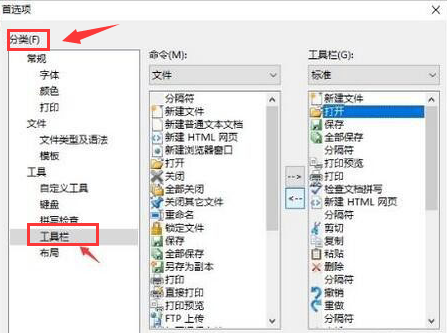
在“首选项”窗口的左侧分类栏中,找到并点击“工具栏”选项,此处即为管理所有工具栏按钮与命令的核心区域,支持对每个按钮的功能、图标及执行命令进行调整。
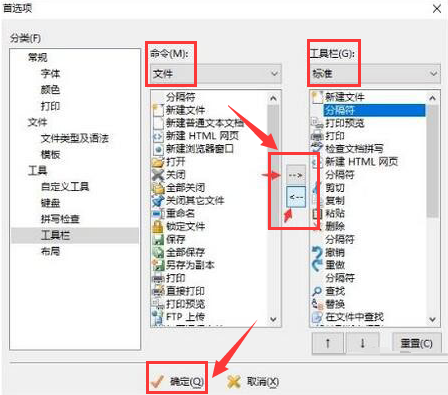
自定义命令并保存设置
根据个人使用习惯,用户可在此界面添加、删除或修改工具栏中的命令条目,例如绑定外部工具、设置宏命令等。完成配置后,点击“确定”按钮即可保存更改,新设置将立即生效。