高效编辑必备:EditPlus的隐藏实用技能
EditPlus作为一款广受开发者和文本处理用户青睐的多功能编辑器,凭借其轻量高效、高度可定制的特点长期占据工具类软件热门榜单。近期,关于如何在工具栏中快速启用“对比文件差异”功能的讨论再度升温,许多新用户对此操作尚不熟悉。掌握这一功能,能显著提升代码或文档比对效率,避免手动查找遗漏细节。
第一步:进入首选项设置界面
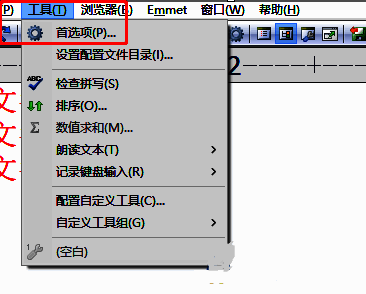
启动EditPlus后,首先点击顶部菜单栏中的“工具”选项,随后从下拉菜单中选择“首选项”,进入核心配置窗口。
第二步:选择工具栏自定义选项
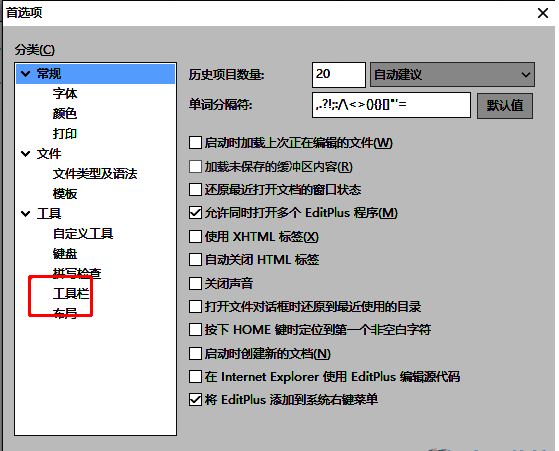
在首选项窗口的左侧功能导航栏中,找到并点击“工具栏”类别,进入工具按钮管理界面。
第三步:添加文件对比功能到工具栏
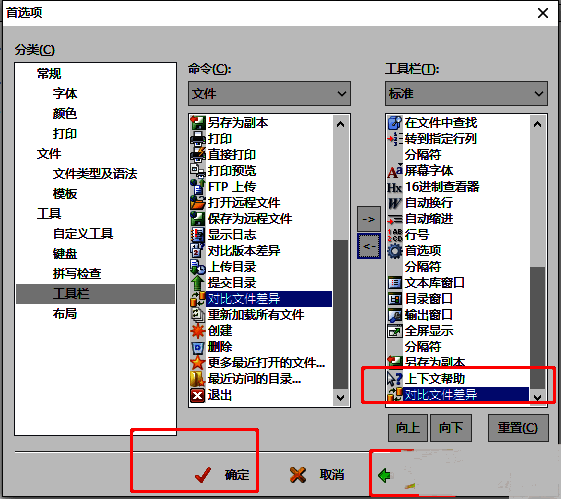
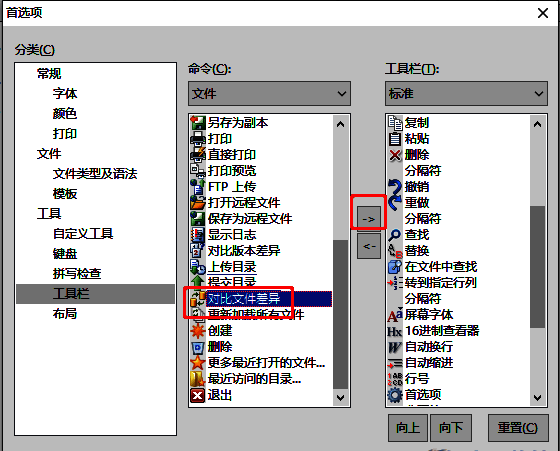
在右侧的功能列表中,向下滚动直至找到“对比文件差异”命令,选中该项后,点击中间的“→”按钮,将其添加至右侧已启用的工具列表中。
第四步:保存设置并验证效果
完成添加后,点击窗口底部的“应用”按钮,再点击“确定”关闭设置界面。此时返回主界面,即可在工具栏上看到新增的“对比文件差异”图标,一键触发文件比对功能,操作直观便捷。