软件功能简介
Microsoft Word 2013作为一款功能强大的办公软件,广泛应用于文档编辑、排版设计等多个场景。其内置的“拼音指南”功能特别适合教育工作者、语文学习者以及需要为汉字标注读音的用户。通过简单的操作步骤,即可实现拼音与汉字的精准对齐显示,极大提升了文档的专业性与可读性。
定位需要标注的文字内容
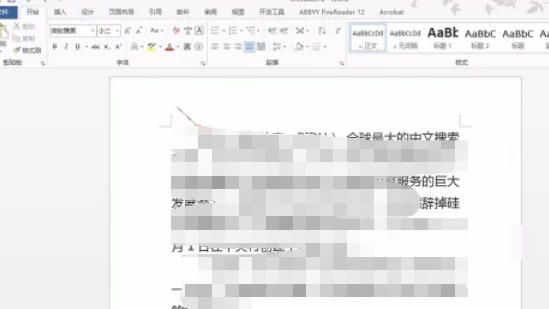
启动Word 2013后,打开目标文档,并在正文中找到需要添加拼音的汉字或词语。使用鼠标拖动选中具体文字,确保选中范围准确无误,这是后续成功添加拼音的基础步骤。
调出拼音标注功能按钮
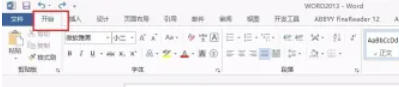
进入顶部菜单栏的“开始”选项卡,在“字体”功能组中寻找一个带有白色“文”字图标的按钮,该按钮即为“拼音指南”。点击此按钮即可激活拼音设置功能,系统将自动识别所选文字并准备生成对应的拼音标注。
查看拼音对照预览窗口
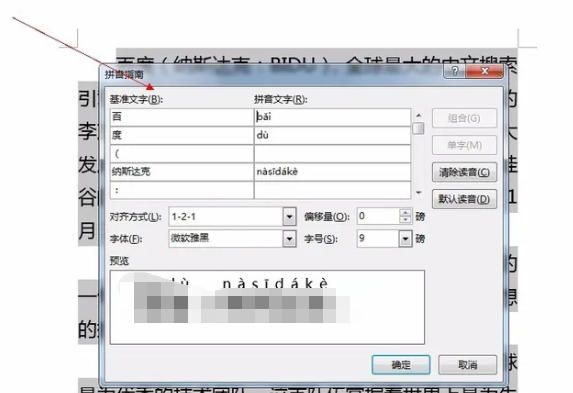
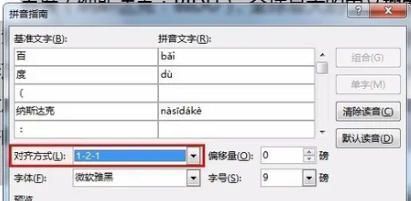
点击“拼音指南”按钮后,弹出“中文版式”对话框,其中包含“拼音文字对照”区域,左侧显示原文字,右侧可输入或自动填充对应的拼音。若自动识别不准确,支持手动修改拼音内容,确保发音正确。

设置拼音对齐方式
在对话框中选择“对齐方式”,可根据排版需求设定拼音相对于汉字的位置,如“居中”、“左对齐”或“右对齐”。推荐使用“居中”以保证视觉美观和阅读清晰度。
自定义拼音字体样式
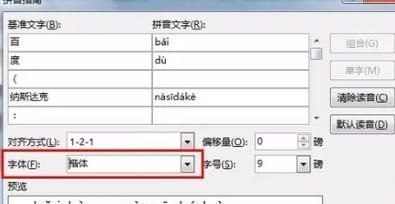
用户可在同一对话框中调整拼音的字体类型、字号大小及颜色。建议选用清晰易读的字体(如宋体),字号一般比正文小1-2号,颜色推荐黑色或深灰色,避免影响整体文档风格。
确认并完成拼音插入
所有参数设置完毕后,仔细核对拼音拼写与显示效果是否符合预期。确认无误后点击“确定”按钮,所选文字上方便会自动显示出格式规范、排版整齐的拼音,完成整个插入流程。