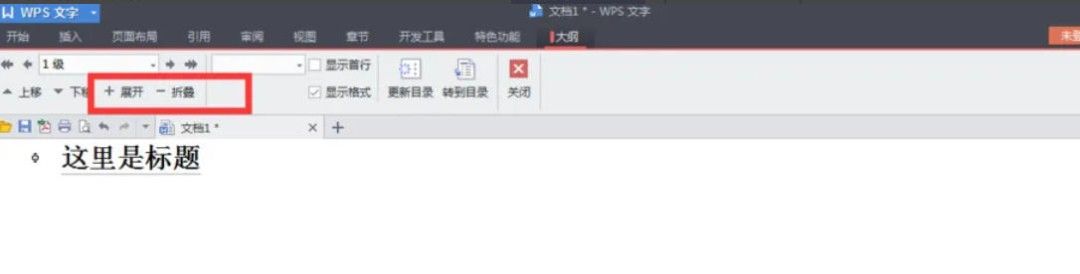
快速上手:进入大纲视图前的准备工作
在使用Word 2013进行内容折叠或展开操作之前,首先需要确保目标文档已正确设置标题样式。启动Word 2013(注意:原文中提到的“WPS 2013”为误写,实际应为Microsoft Word 2013),打开所需编辑的文档。为实现后续折叠功能,必须将希望隐藏或显示的内容上方的小标题统一应用“标题1”样式。这一设定是系统识别可折叠区域的关键,只有应用了标题样式的段落才能在大纲视图中被正确识别和操作。
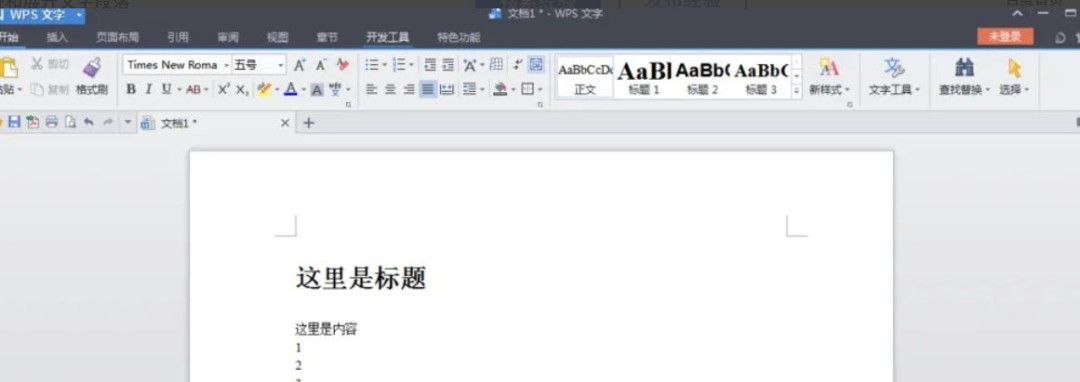
切换至大纲视图以启用折叠功能
完成标题样式设置后,接下来需切换到“大纲视图”模式。在Word 2013底部状态栏中找到“大纲视图”按钮并点击,即可进入该视图模式。此时,文档结构将以层级化方式呈现,所有应用了“标题1”样式的标题将作为独立节点列出,便于用户对文档结构进行整体把控和内容管理。
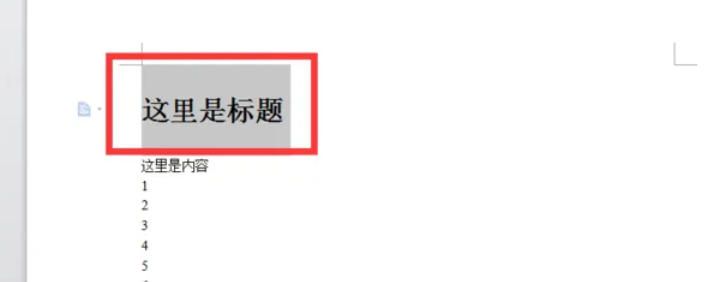
执行折叠操作隐藏指定内容
进入大纲视图后,点击任意一个已设置的标题,随后在工具栏中选择“折叠”按钮,该标题下方所包含的具体内容便会立即被隐藏,仅保留标题行可见。这一功能特别适用于长篇文档阅读或演示时的信息简化,帮助用户聚焦重点结构,提升工作效率。
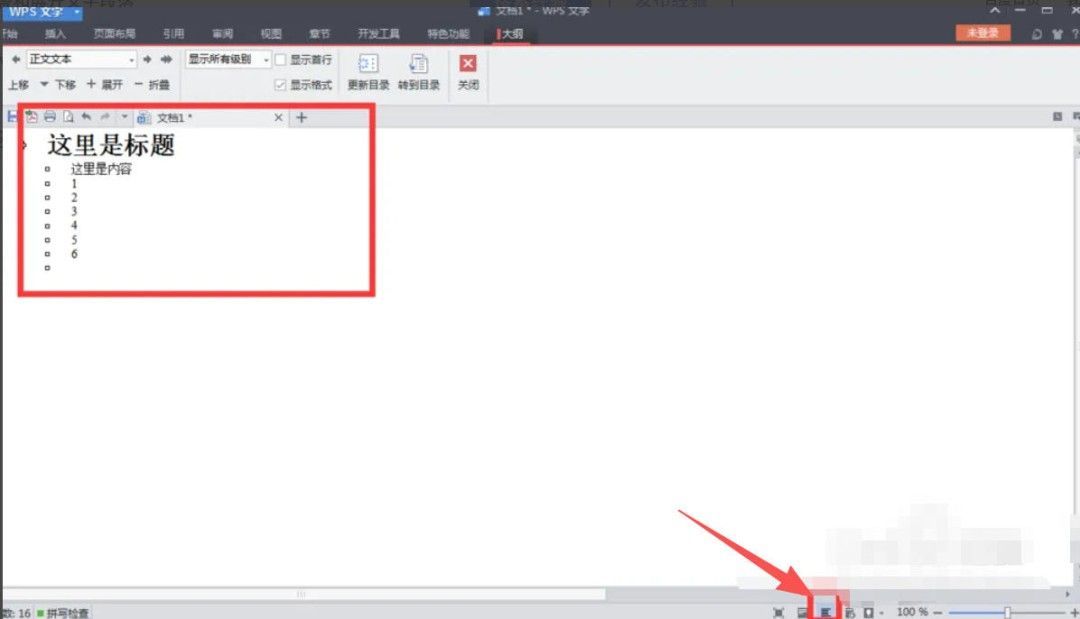
灵活展开查看被隐藏的详细内容
若需重新查看已被折叠的内容,只需再次点击对应标题,然后点击“展开”按钮,原先隐藏的正文部分便会完整还原显示。通过这种便捷的双向控制方式,用户可以根据实际需求随时调整文档的显示层级,实现动态浏览与高效管理。