Stardock Start11助力Windows个性化升级
在追求个性与美观的现代桌面体验中,
开启软件并选择任务栏配置入口
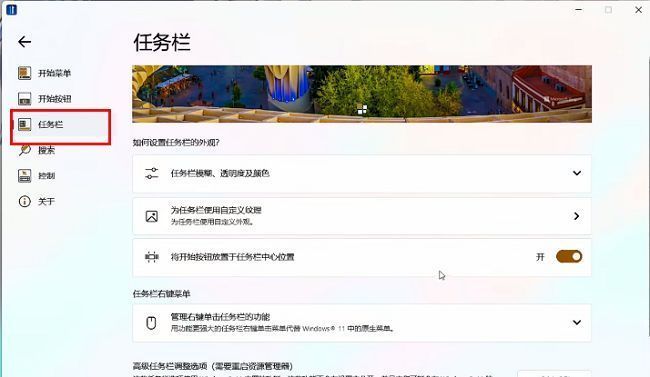
首先双击启动 Stardock Start11 软件,在主界面中挑选你喜欢的开始菜单样式以激活主题引擎。随后点击左侧导航栏中的“任务栏”选项,进入任务栏专属设置模块,为后续透明度调节做好准备。
展开模糊与透明度调节选项
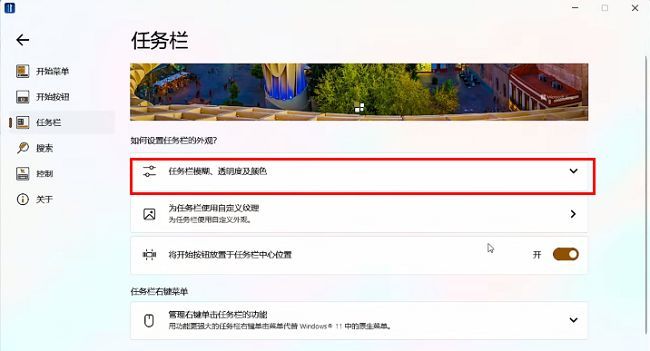
进入任务栏设置后,向下滑动至右侧功能区,找到“任务栏模糊、透明度及颜色”这一选项并点击展开。该面板集成了背景模糊强度、色调融合以及透明度控制等高级视觉参数,是实现半透明或全透明任务栏的核心设置区域。
调节透明度实现完全透明效果
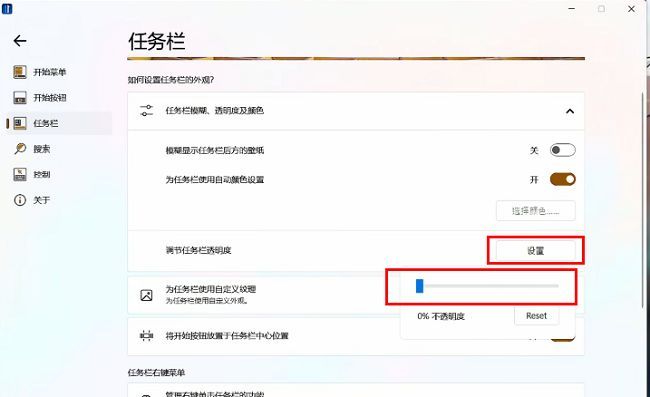
在“调节任务栏透明度”选项右侧,点击“设置”按钮进入透明度滑块界面。将滑块从默认值一路拖动至最左侧(即最低值),此时任务栏背景将变为完全透明状态,仅保留图标和文字内容,整体视觉效果轻盈通透,极大提升桌面美感与空间利用率。