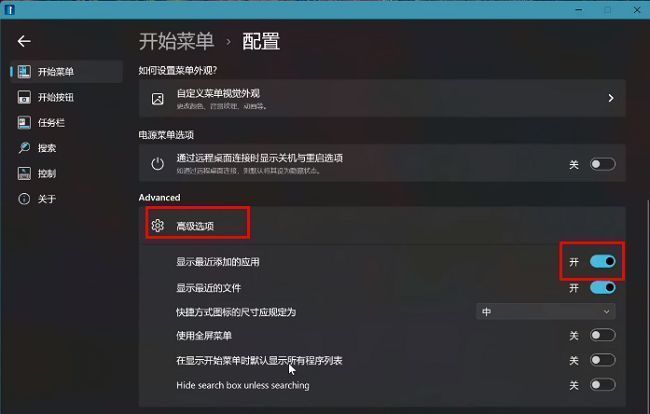
轻松开启最近添加应用的显示功能
在使用Stardock Start11软件时,许多用户希望快速访问最近安装的应用程序。通过简单的设置,即可在开始菜单中启用“显示最近添加的应用”功能,让新装软件一目了然。以下是具体操作步骤,帮助你高效定制个性化菜单界面。
选择菜单风格并进入设置
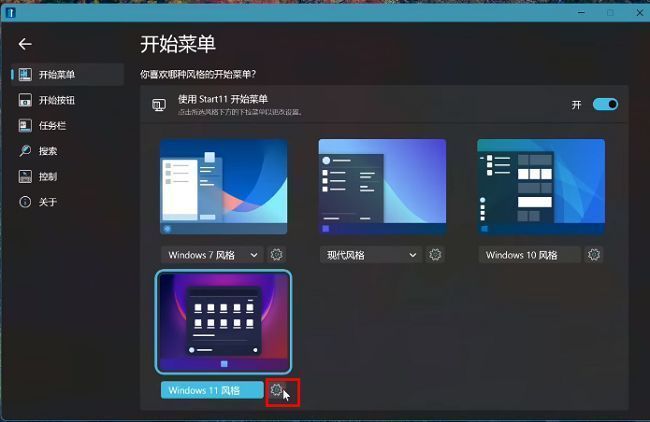
首先,双击打开Stardock Start11软件,在主界面中挑选你喜欢的开始菜单样式。点击所选风格右侧的齿轮图标,进入该样式的详细配置页面,为后续调整做好准备。
进入高级选项进行功能调整
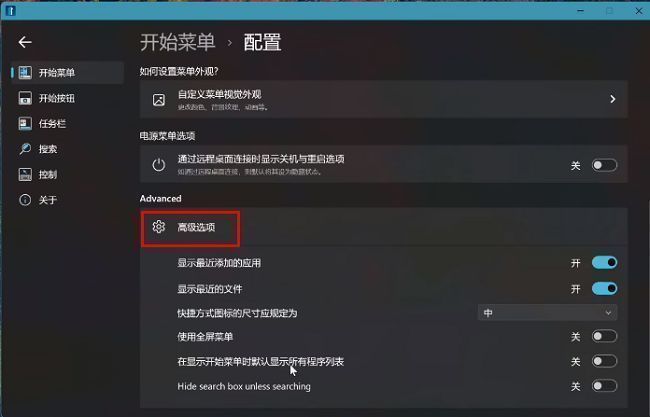
在弹出的设置窗口右侧区域,向下滚动找到“高级选项”栏目。这一部分包含了多项深度自定义功能,是优化用户体验的关键设置区。
启用最近添加应用的显示开关
在“高级选项”中,定位到“显示最近添加的应用”这一项,将其右侧的开关切换为开启状态。完成此操作后,系统将自动在开始菜单中展示近期安装的程序列表,方便快速查找和启动。