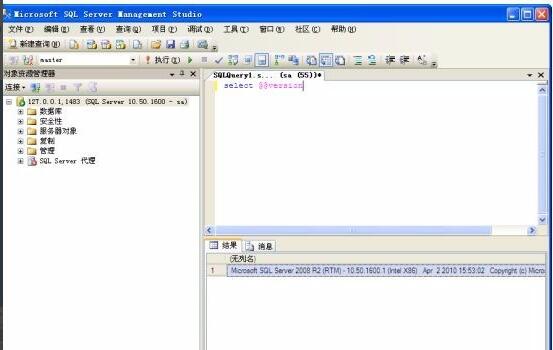
软件介绍与核心功能
SQL Server 2008 R2是一款强大的企业级数据库管理系统,提供了全面的技术支持与开发工具,广泛应用于各类大型信息系统中。无论是数据存储、分析还是管理,该版本都展现出卓越的性能。

开始菜单中找到配置工具
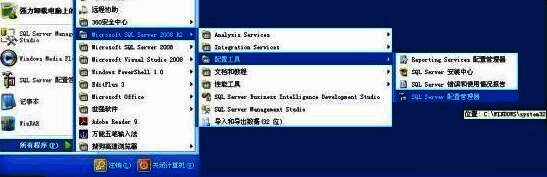
完成安装后,首先点击电脑左下角的“开始”按钮,在程序列表中找到“SQL Server 2008 R2”,然后进入“配置工具”选项。
启用TCP/IP协议设置
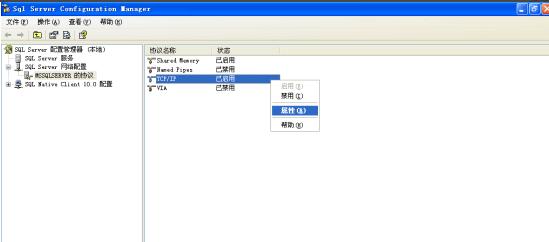
在配置管理器中选择“MSSQLSERVER”服务,右键点击“TCP/IP”协议,选择“属性”进行配置。
设置本地IP地址并确认启用
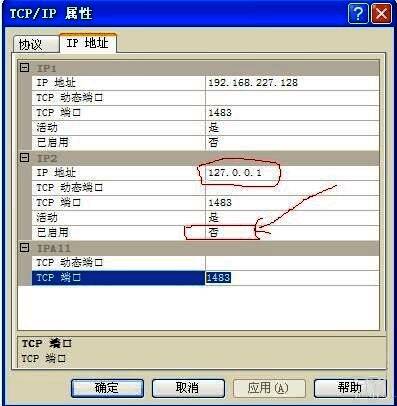
在弹出的窗口中找到IP地址为127.0.0.1的条目,将“已启用”状态设置为“是”,随后点击“确定”保存更改。
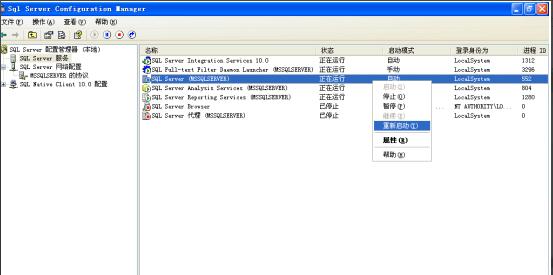
重启SQL Server服务生效配置
返回到SQL Server服务管理界面,重新启动“SQLSERVER”实例以使新配置生效。
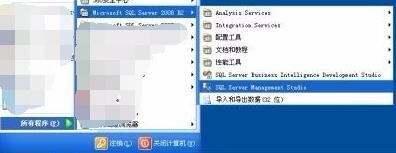
启动SQL Server Management Studio
再次点击“开始”菜单,进入“Microsoft SQL Server 2008 R2”文件夹,选择“SQL Server Management Studio”启动主程序。
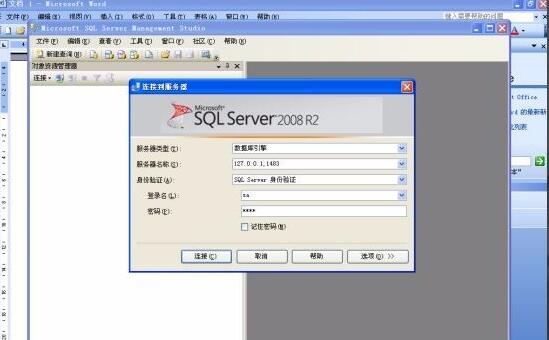
使用IP加端口方式连接服务器
在登录界面中输入IP地址及对应端口号,例如:127.0.0.1,1483,即可成功连接到SQL Server 2008 R2实例。
远程连接注意事项说明
若其他设备需要访问该数据库实例,请确保使用完整的IP地址加端口号格式进行连接,尤其是在非默认端口(如非1433)的情况下。