软件安装前的准备与背景介绍
作为一款经典的数据库管理系统,SQL Server 2016在企业级数据管理、分析和开发中占据着重要地位。尽管如今已有更新版本发布,但仍有不少用户出于兼容性或学习目的选择安装此版本。为了帮助新手顺利完成安装流程,本文将提供一套详尽的图文教程,涵盖从下载到部署的每一个关键步骤。
获取安装包并进入安装中心
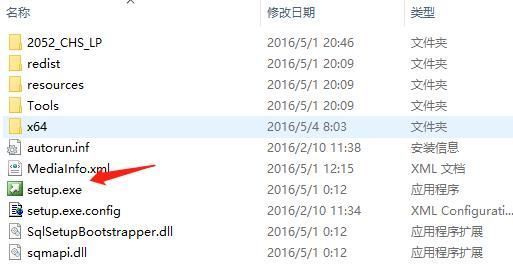
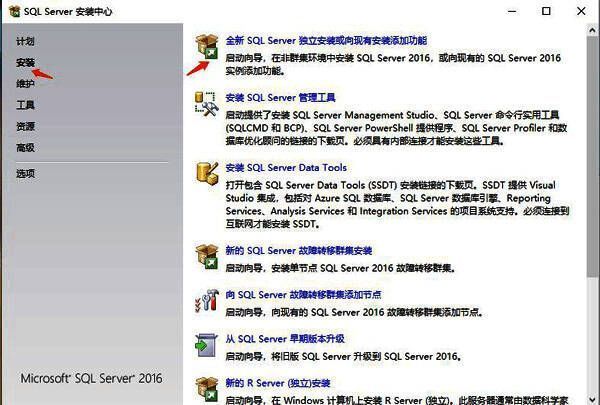
首先,确保你已经成功下载SQL Server 2016的安装包(如图所示)。运行安装程序后,系统会自动跳转至“安装中心”界面,这是整个安装过程的核心导航平台。
开始新安装操作
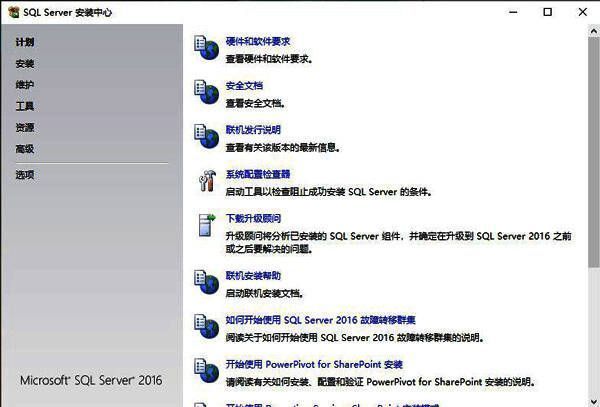
在左侧菜单中点击“安装”,随后选择“新建 SQL Server 独立安装或向现有安装添加功能”选项,正式开启安装流程。
逐步确认安装信息
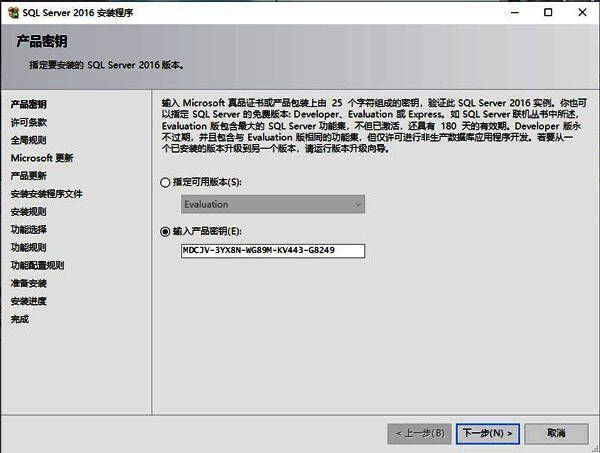
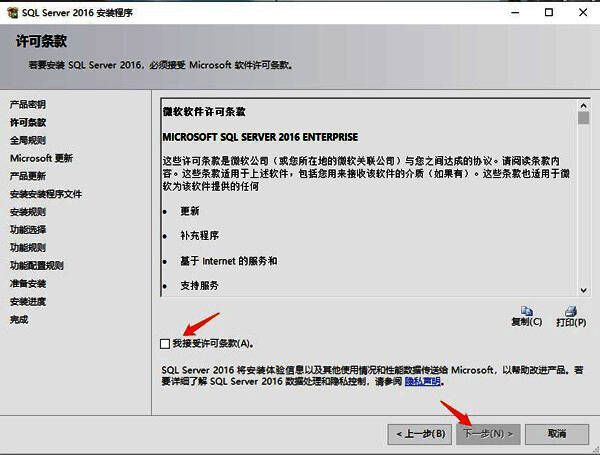
接下来,按照提示依次点击“下一步”按钮,系统会进行产品密钥验证及许可协议确认。如果你使用的是评估版或试用版,可以选择默认选项继续。
等待系统初始化配置
此时,安装程序将对当前系统环境进行检测,并自动完成初步配置工作,这一过程大约需要几分钟时间,请耐心等待。

自定义功能组件安装
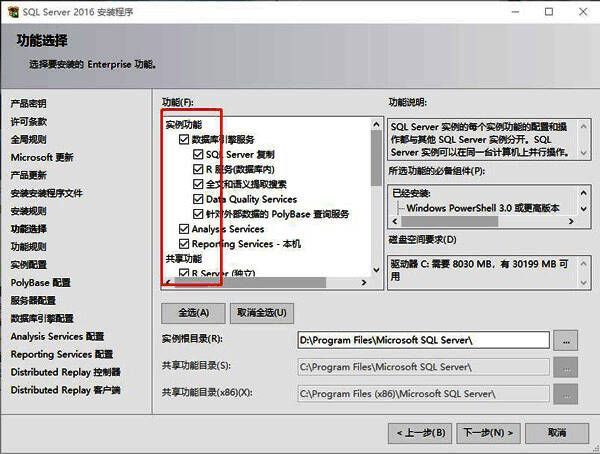
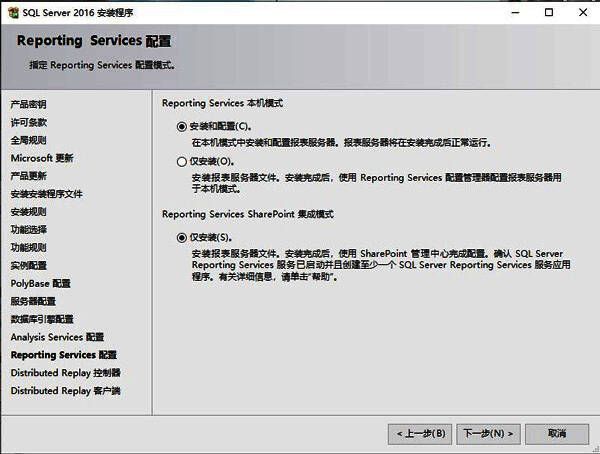
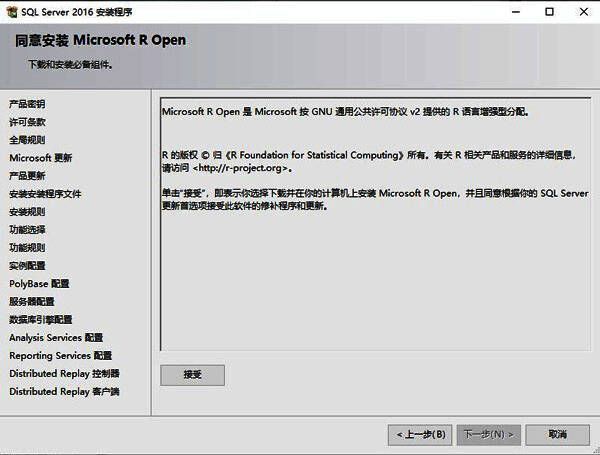
根据你的实际需求,选择需要安装的功能模块,例如数据库引擎服务、Analysis Services、Reporting Services等。建议初学者勾选常用组件以获得完整体验。
设定实例名称与服务器角色
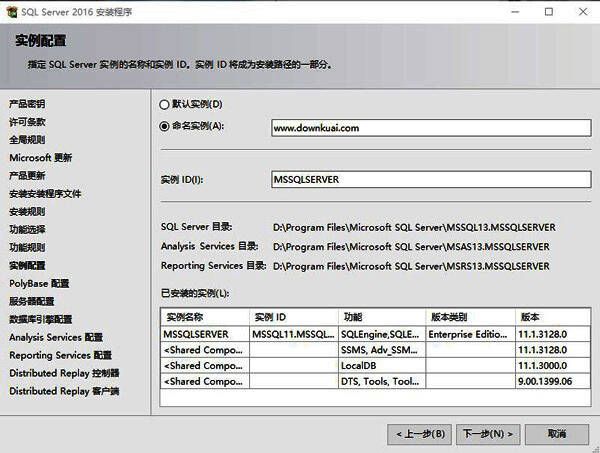
接下来设置SQL Server实例名称,默认情况下可保留“MSSQLSERVER”。同时,还需指定服务器角色类型,一般选择“典型客户端工具”即可满足日常使用需求。
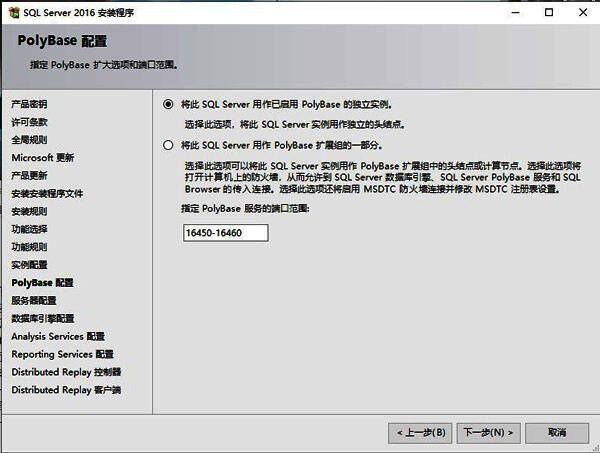
添加管理员账户权限
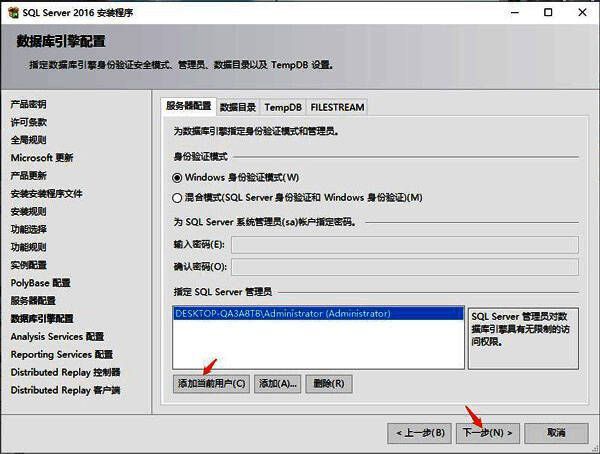
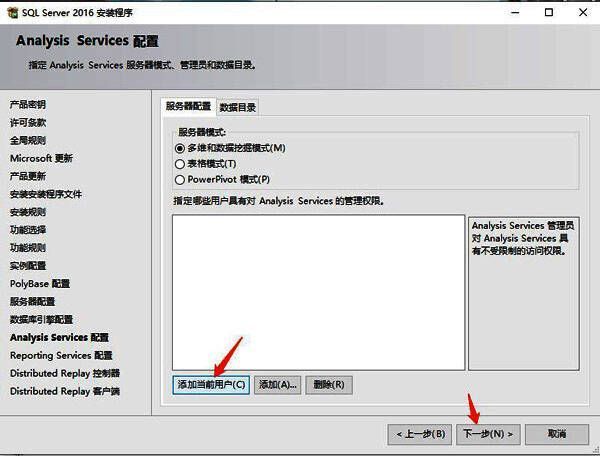
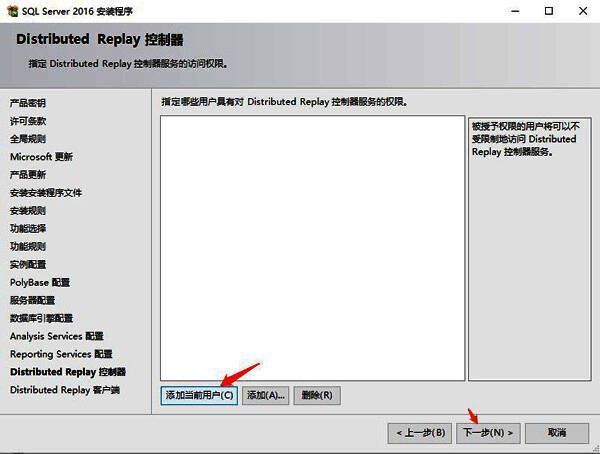
在此环节中,务必记得将当前登录系统的用户加入为SQL Server管理员组成员,以便后续能够正常访问和操作数据库服务。
最终确认并执行安装
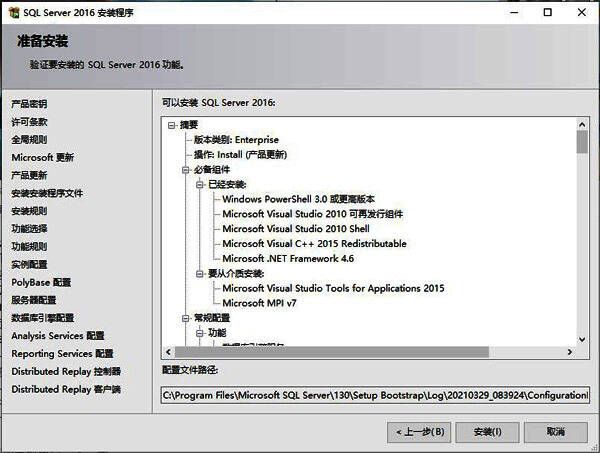
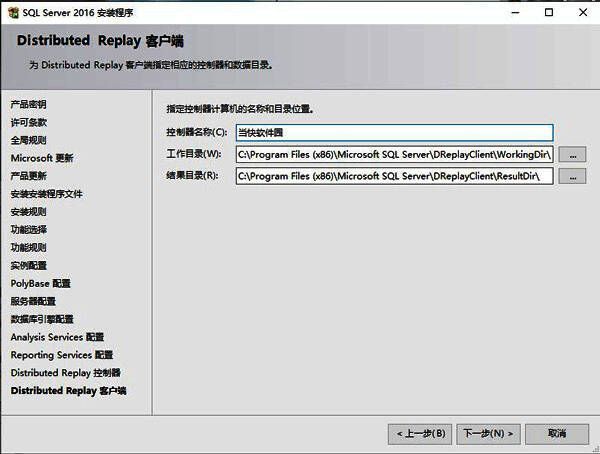
完成所有参数配置之后,再次核对一遍所选项目无误后点击“安装”按钮,进入最后阶段的自动化部署流程。
等待安装完成
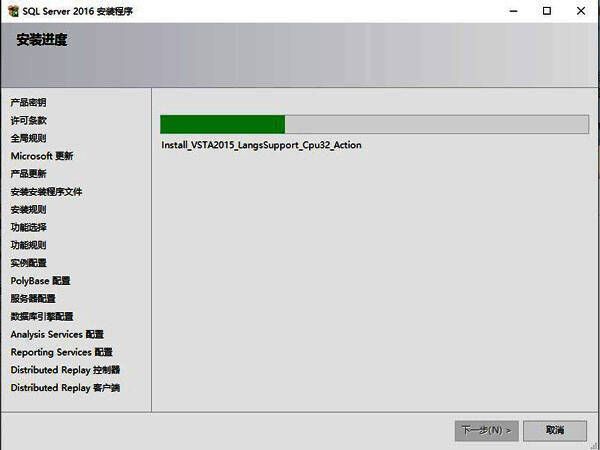
安装过程中屏幕会显示进度条以及各项任务状态报告,整个过程可能持续数分钟不等,期间请勿强制关闭窗口或中断操作。
顺利完成安装并启动服务
当看到“安装已完成”的提示时,说明SQL Server 2016已成功部署到你的计算机上。你可以通过“SQL Server Management Studio”连接本地数据库进行测试。