软件基础操作入门
KMPlayer作为一款功能强大的多媒体播放器,凭借其高度自定义的播放设置和流畅的解码性能,深受广大用户的喜爱。许多用户在日常使用中希望将视频画面完全铺满播放窗口,以获得更佳的视觉体验,但对具体操作方法尚不熟悉。本文将详细介绍如何通过简单设置,实现KMPlayer画面的全屏拉伸效果。
进入参数设置界面
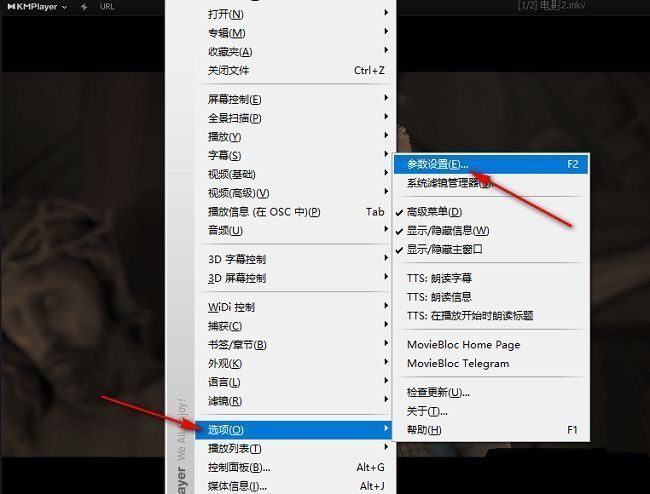
首先,双击打开KMPlayer软件,在主播放界面右键点击任意位置,从弹出的菜单中选择“选项”功能,随后点击“参数设置”,进入高级配置窗口。
配置键盘快捷功能
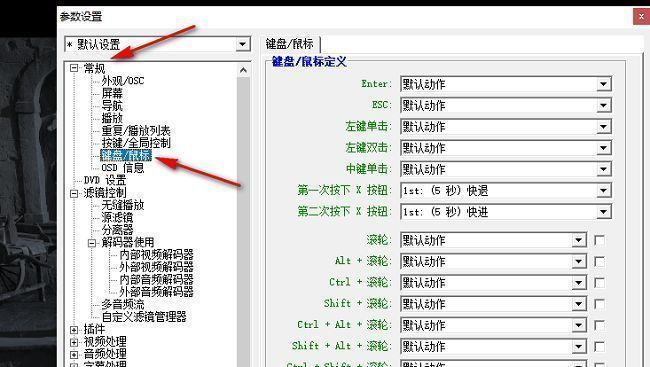
在参数设置窗口左侧导航栏中,找到并点击“常规”类别下的“键盘/鼠标”选项,进入快捷键管理界面。
设定全屏拉伸快捷键
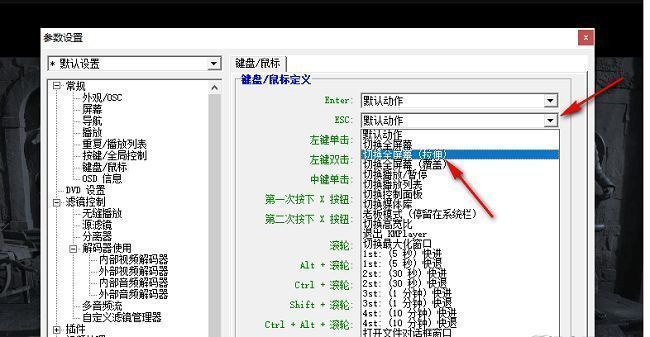
在右侧的快捷键列表中,定位到“ESC”按键的对应功能项,点击其操作选项框的下拉箭头,从弹出的功能列表中选择“切换全屏幕(拉伸)”选项,完成设置后保存更改。此后,按下ESC键即可快速实现画面铺满整个播放窗口的效果。