恒星播放器硬解设置全解析
作为一款功能强大且广受用户青睐的本地视频播放工具,恒星播放器凭借出色的解码能力与流畅的播放体验,成为许多影音爱好者的首选。其中,“硬解输出”功能在降低CPU占用、提升高清视频播放流畅度方面表现尤为突出。不少用户关心如何将硬解输出设置为“自动”模式,以便系统智能调用GPU进行视频解码。本文将手把手带你完成设置流程,轻松释放设备性能。
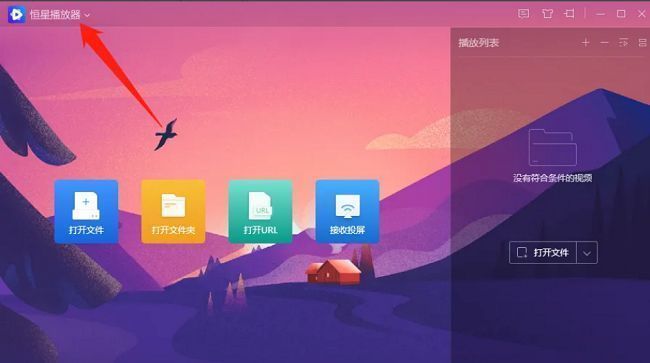
第一步:打开恒星播放器并进入主菜单
双击启动恒星播放器后,在软件左上角找到程序图标并点击,即可展开主菜单面板,为后续操作做好准备。
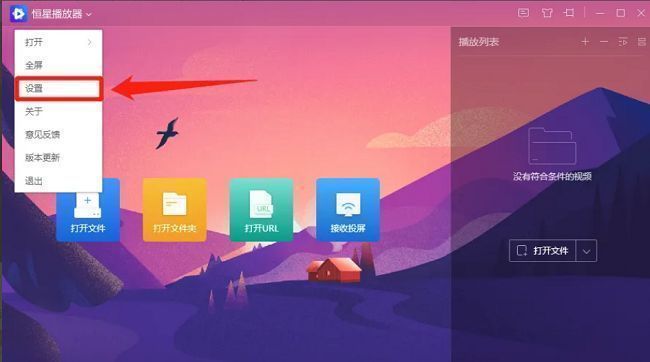
第二步:进入设置中心
在弹出的菜单选项中,选择底部的“设置”按钮,进入播放器的核心配置界面。这里可以对播放、音效、字幕及解码等各项参数进行个性化调整。
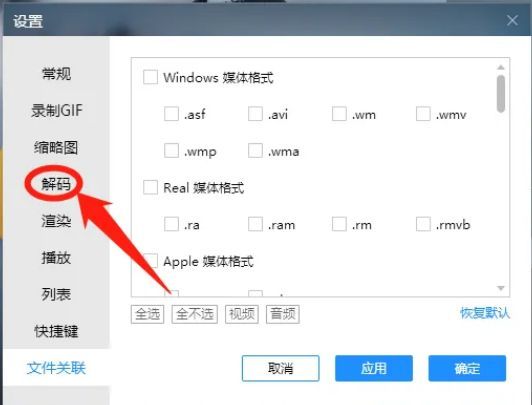
第三步:定位到解码设置模块
在设置窗口的左侧导航栏中,点击“解码”选项,进入硬件解码相关配置页面。该模块主要用于管理播放器的解码方式和GPU调用策略。
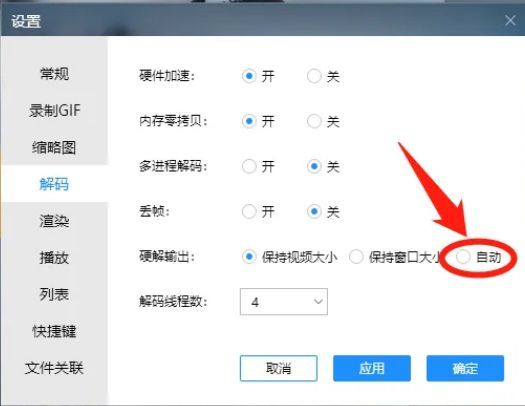
第四步:启用硬解输出自动模式
在右侧的解码设置区域,找到“硬解输出”选项,将其设置为“自动”。此模式下,播放器会根据视频格式和设备环境智能判断是否启用硬件解码,兼顾兼容性与性能表现。设置完成后点击“确定”保存更改。