恒星播放器怎么开启多进程解码?超详细设置教程来了!

发布时间:2025-09-21 03:09:00阅读:97434
  • 恒星播放器标准版2026正版下载 - 卧牛玩
    恒星播放器标准版亮点 在追求极致观影体验的今天, 恒星播放器 凭借其强大的本地播放能力与纯净无干扰的产品理念,迅速成为影音爱好者的首选工具。作为一款完全免费、无广告、无弹窗的本地媒体播放器,它专注于为用
    系统工具大小:226.66MB更新时间:2025-09-18
    版本: 电脑版
    立即下载

恒星播放器功能亮点简介

恒星播放器作为一款全能型多媒体播放工具,凭借其强大的格式兼容性和高效解码能力,赢得了众多用户的青睐。无论是MP4、AVI、MKV还是FLAC、AAC等高规格音视频文件,它都能流畅播放。为了进一步提升播放性能,尤其是应对高码率4K甚至8K视频的解码压力,开启多进程解码功能成为关键设置之一。

进入设置界面的操作步骤

启动恒星播放器后,用户需首先点击左上角的软件图标,系统将弹出一个功能菜单。在下拉选项中选择“设置”按钮,即可进入核心配置页面。该界面集中了播放、解码、字幕、网络等多项高级功能,是个性化调整的关键入口。
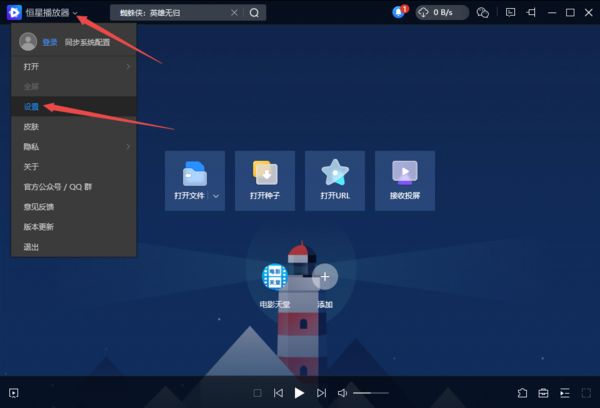
恒星播放器主界面左上角图标与设置选项展示

定位解码模式设置选项

在设置窗口的左侧功能栏中,找到并点击“解码”分类。此模块专门用于调节硬件加速、解码器类型以及多线程处理等专业参数。正确配置这些选项,可显著降低CPU占用率,并提升大文件播放的稳定性。
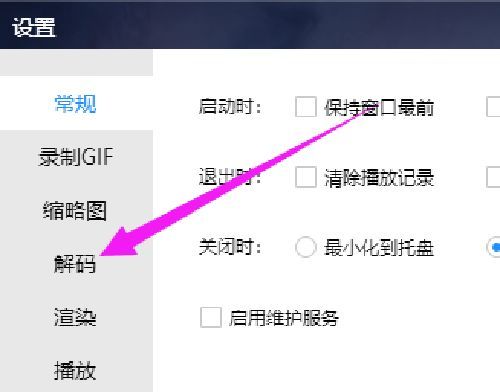
恒星播放器解码设置页面左侧栏目清晰显示解码选项

启用多进程解码提升性能

进入解码设置后,在右侧选项中找到“多进程解码”功能开关(注意:原文中的“多进程编码”应为笔误)。将其切换为“开”的状态,意味着播放器将在播放高负载视频时自动调用多个CPU核心协同工作,从而实现更高效的资源利用和更顺滑的播放体验。设置完成后,点击底部“确定”保存更改即可生效。
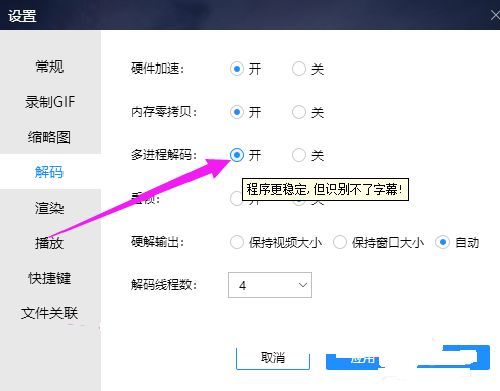

恒星播放器解码设置中多进程解码开关已开启的状态截图

卧牛玩

陌生来电要警惕,分享屏幕别随意,未知链接不点击,个人信息不透露,转账汇款多核实,骗局千万要记牢。
有效预防诈骗,请安装国家反诈中心APP!






















