
恒星播放器功能亮点与使用场景
启动软件并进入主菜单
首先双击打开
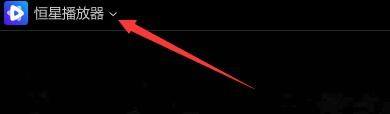
进入系统设置界面
在弹出的菜单中,选择底部的“设置”选项,点击后会打开一个新的配置窗口,该窗口涵盖了播放、字幕、音轨、界面等多个模块的个性化调整功能,是进行高级操作的关键路径。

切换至缩略图功能模块
在设置窗口的左侧导航栏中,找到并点击“缩略图”分类,此模块专门用于管理视频进度条悬停时的画面预览效果,包括生成策略、显示样式及响应方式等参数。

启用悬浮进度条即时显示功能
在右侧设置区域中,定位到“鼠标悬浮进度条立即显示”这一选项,将其对应的小方框勾选激活。开启后,只要鼠标指针悬停在进度条上方,系统将立即渲染并展示对应时间点的视频帧缩略图,无需额外点击或等待加载。

保存设置并验证效果
完成勾选后,点击窗口下方的“应用”按钮,随后再点击“确定”以关闭设置面板。此时返回播放界面,尝试将鼠标悬停于进度条上,即可看到画面预览即时弹出,表明功能已成功启用。


























