轻松开启刻录数据校验功能
在使用JetBee进行光盘刻录时,确保刻录数据的完整性至关重要。许多用户可能不清楚如何在刻录完成后自动校验数据,其实这一功能可以通过简单的设置快速启用,有效避免因刻录错误导致的数据损坏或读取失败。
进入软件设置界面
首先,双击运行JetBee软件,在主界面左上角找到并点击“文件”菜单选项,展开后续操作列表。
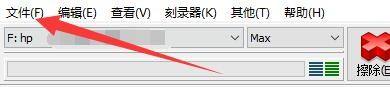
打开配置选项窗口
在下拉菜单中选择“设置”项,这将弹出一个包含多项配置参数的设置窗口,为接下来的功能调整做好准备。

切换至刻录相关设置
在设置窗口中,点击顶部标签栏中的“刻录/擦除”选项卡,此处集中管理与刻录过程相关的所有高级选项。

启用刻录后数据校验
在“刻录/擦除”设置页面中,向下滚动查找“刻录结束后校验数据”这一选项,勾选其前方的小方框即可激活该功能,确保每次刻录完成系统都会自动比对源文件与刻录内容的一致性。

保存设置并生效
确认选项已正确勾选后,点击窗口右下角的“确定”按钮,保存所有更改。此后每一次使用JetBee进行刻录,都将自动执行数据校验流程,提升数据可靠性。



























