JetBee:高效便捷的光盘刻录利器
JetBee作为一款功能强大且操作直观的专业光盘刻录工具,深受用户青睐。无论是数据备份、音乐CD制作还是系统镜像烧录,它都能稳定高效地完成任务。近期,不少用户关注如何在使用过程中实现“刻录完成后自动弹出光盘”这一实用功能。本文将为你一步步解析设置方法,助你提升操作效率,享受更智能的刻录体验。
进入文件菜单开启设置界面
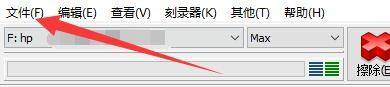
首先,双击启动JetBee软件,在主界面左上角找到并点击“文件”选项,展开基础操作菜单。这是进入高级设置的第一步,为后续功能调整做好准备。
选择设置选项进行功能配置
在“文件”下拉菜单中,点击“设置”选项,即可打开系统的配置窗口。该界面集成了多项个性化设定,涵盖刻录速度、缓存管理以及设备行为等关键参数。

启用刻录后自动弹出功能
在设置窗口中,定位到“刻录完成后弹出光盘”这一选项,勾选其前方的小方框以激活该功能。此设置可在每次刻录任务结束后自动推出光驱托盘,方便用户快速更换光盘,特别适合批量刻录场景。

保存设置并完成配置
确认勾选无误后,点击窗口底部的“确定”按钮,保存所有更改并关闭设置界面。此时,JetBee已成功配置为刻录完毕后自动弹出光盘,无需手动干预,大幅提升工作效率。



























