软件基础操作入口详解
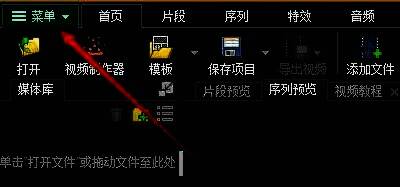
想要在VideoPad中实现刻录完成后自动弹出光盘,首先需要正确进入设置界面。启动软件后,在主界面左上角找到并点击“菜单”按钮,这是进入高级功能与系统配置的关键入口。
进入选项设置界面
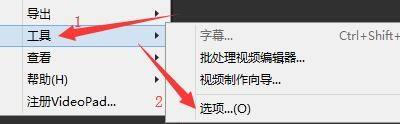
点击“菜单”后,从下拉列表中选择“工具”,随后在其子菜单中点击“选项”命令。这一步将打开核心配置窗口,用户可在此对输出、编码、设备响应等行为进行个性化设定。
切换至出口设置标签页
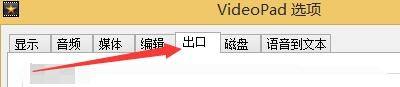
在“选项”窗口顶部导航栏中,找到并点击“出口”选项卡。该页面集中管理所有与刻录结束后的设备行为相关的设置,包括关闭程序、弹出光盘或休眠电脑等自动化操作。
启用自动弹出光盘功能
在“出口”设置区域内,勾选“刻录完成后弹出光盘”这一选项。此功能开启后,每当一次光盘刻录任务顺利完成,驱动器会自动将光盘弹出,无需手动操作,极大提升使用效率。

保存设置并生效
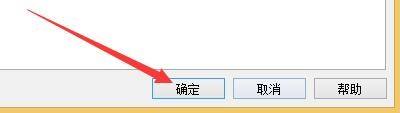
完成上述配置后,点击窗口底部的“确定”按钮,保存所有更改。此时设置已成功应用,后续进行的任何刻录任务都将遵循新规则,在结束时自动弹出光盘。