VideoPad功能简介与使用背景
VideoPad作为一款专业级的视频编辑工具,凭借其简洁的操作界面和强大的剪辑功能,深受广大视频创作者的喜爱。无论是新手还是进阶用户,都能在其中找到适合自己的工作流模式。近期,不少用户对如何开启“显示自定义选项卡”这一功能表示关注,该功能能够帮助用户更高效地管理常用工具,提升编辑效率。接下来,我们将为您详细解析具体操作步骤。
进入菜单并打开设置入口
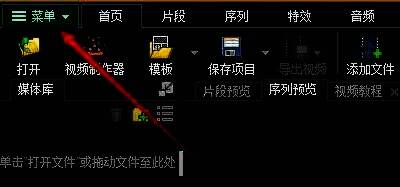
首先,双击启动VideoPad软件,在主界面左上角找到并点击“菜单”按钮,展开基础功能列表。这里是所有高级设置的起点,确保您已正确登录并加载项目文件,以便后续设置能即时生效。
进入工具选项进行高级配置
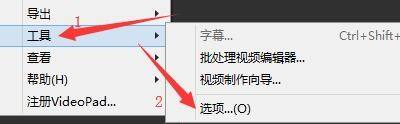
在下拉菜单中,依次选择“工具”选项,随后点击其子菜单中的“选项”,即可进入系统级设置面板。此界面允许用户对软件的运行逻辑、界面布局及快捷操作进行全面调整,是个性化设置的核心区域。
切换至显示设置标签页
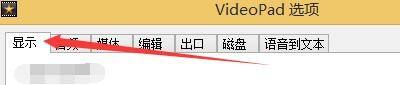
在弹出的“选项”窗口顶部导航栏中,点击“显示”选项卡,进入界面可视化设置模块。在这里,用户可以控制工具栏、时间轴、缩略图等元素的显示状态,实现界面的个性化定制。
启用自定义选项卡显示功能
在“显示”设置页面中,向下滚动查找“显示自定义选项卡”复选框。勾选该选项后,软件将在主界面顶部显示出用户自定义的功能标签页,便于快速访问常用功能组。这一设置尤其适合多任务处理或频繁调用特定工具的用户。

保存设置并查看效果
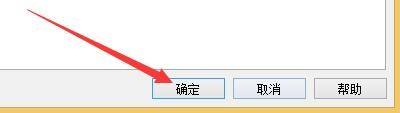
完成上述设置后,点击窗口底部的“确定”按钮,关闭设置界面并应用更改。返回主编辑界面,您将发现顶部已成功显示自定义选项卡区域,可根据需要进一步添加或调整内容,真正实现高效剪辑体验。