为什么VLC的音频时间拉伸功能备受青睐?
VLC media player作为全球广受欢迎的开源多媒体播放器,凭借其强大的解码能力、跨平台兼容性和高度可定制化功能,长期稳居用户首选。其中,“音频时间拉伸”是一项实用却不被所有人熟知的功能——它允许用户在调整播放速度的同时保持原声调不变,特别适合学习外语、听讲座或慢放音乐练习时使用。本文将手把手教你如何快速启用这一高效功能。
第一步:进入工具菜单开启设置入口
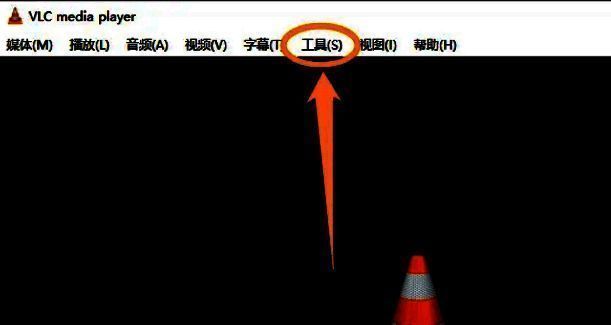
启动VLC media player后,点击顶部菜单栏中的“工具”选项,这里集中了播放器的核心配置功能,是进行个性化设置的第一步。
第二步:打开偏好设置进行高级配置
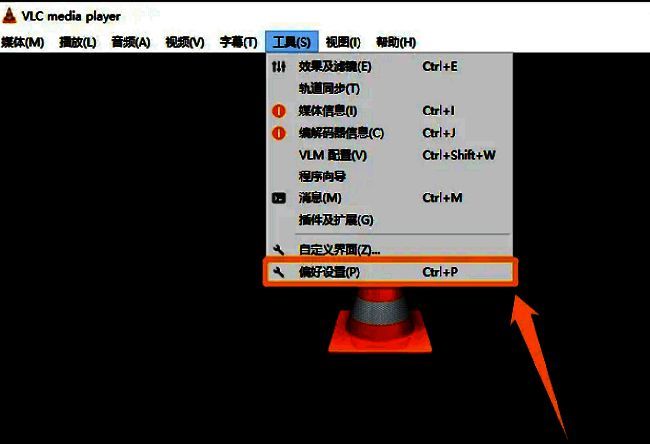
在“工具”下拉菜单中,选择“偏好设置”(Preferences),进入播放器的全局配置界面。默认为简要模式,建议直接切换至“全部”视图以查找更深层功能。
第三步:切换至音频模块进行专项设置
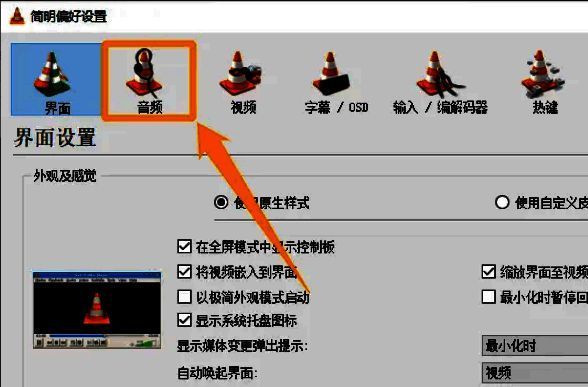
在偏好设置界面顶部,点击“音频”选项卡,系统将自动展开与声音输出相关的所有参数选项,包括输出模块、设备以及音效处理功能。
第四步:激活时间拉伸实现变速不变调
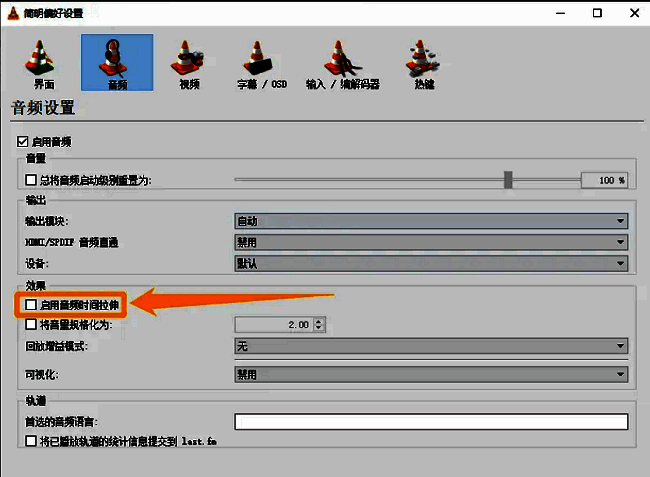
在音频设置区域中,找到“启用音频时间拉伸”复选框,勾选该选项即可激活功能。此后当你通过快捷键或菜单调节播放速率(如0.8x或1.2x)时,人声或乐音将不会因速度变化而产生音调偏移,极大提升听感体验。