Blender软件功能与使用场景介绍
Blender作为一款功能强大的开源三维图像处理软件,广泛应用于建模、动画、渲染、视频剪辑等多个领域。尽管其功能全面,但仍有不少用户在使用过程中对如何保存渲染图像感到困惑。本文将手把手带你了解Blender中渲染图像的正确保存方式,适合初学者快速上手。
进入渲染界面并打开图像菜单
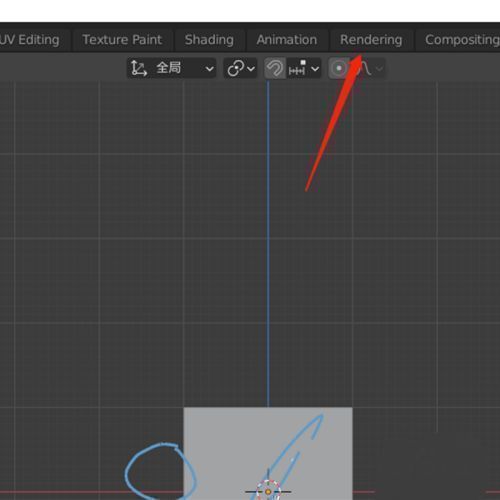
首先,双击打开Blender软件,在顶部菜单栏找到“Rendering”选项,点击进入渲染窗口。这一界面主要用于图像的渲染设置与输出预览。
选择图像保存选项
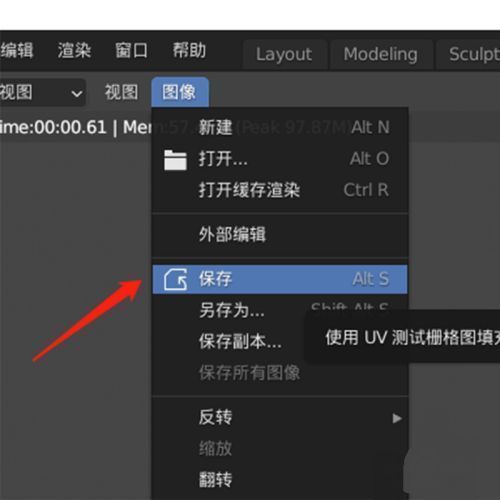
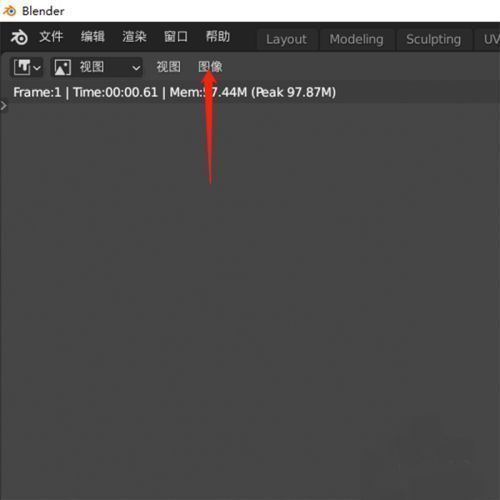
进入渲染界面后,在顶部菜单中找到“图像”选项并点击。随后会弹出一个下拉菜单,其中包含多个图像操作选项,选择“保存”即可进入保存设置界面。
设置保存路径并导出图像
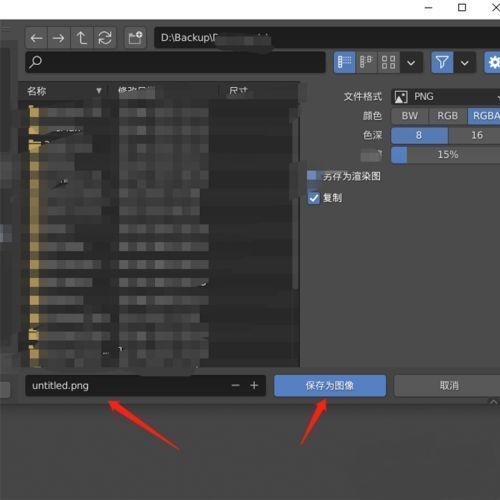
在弹出的保存窗口中,选择目标文件夹用于存储渲染图像,并点击“保存为图像”按钮。此时,Blender会将当前渲染结果保存到指定路径,格式默认为PNG,也可根据需求在保存前更改文件格式。
保存图像操作小技巧
为了提升效率,建议在保存前确认图像分辨率与渲染设置是否符合预期。此外,也可以使用快捷键“F3”直接调出搜索命令框,输入“保存图像”快速执行操作。