软件更新功能简介
HoneyView是一款功能强大且操作便捷的图像查看软件,广受用户喜爱。为了确保软件始终保持最新状态,用户可以自由设置是否开启自动检查更新功能,从而及时获取最新版本带来的优化与修复。
启动软件并进入设置界面
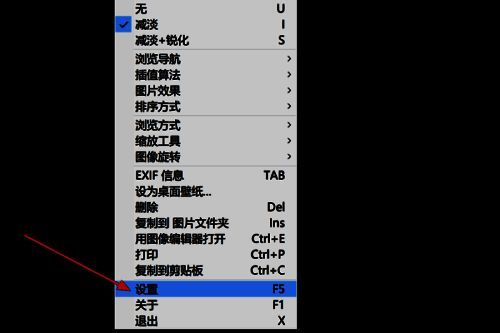
首先,双击打开 HoneyView 软件。在主界面空白处单击鼠标右键,在弹出的菜单中选择“设置”选项,进入软件的配置界面。
选择“一般”设置选项
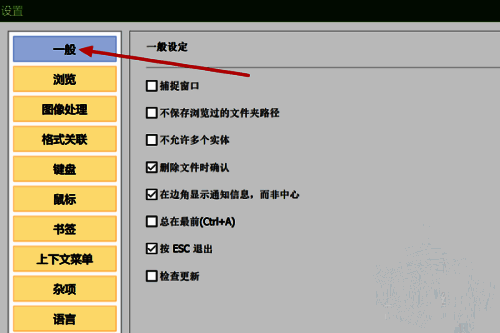
在设置窗口的左侧功能栏中,点击“一般”选项。该选项中包含了软件基础功能的相关配置,包括启动设置、界面语言以及更新检查等。
开启自动检查更新功能
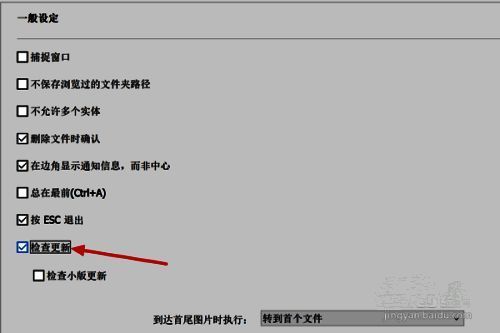
在“一般”设置页面中,找到“检查更新”选项。在对应的复选框中打勾,即可成功启用 HoneyView 的自动更新检测功能。这样,软件会在有新版本发布时及时提醒你进行更新。
保持软件最新状态的小技巧
通过以上步骤,用户可以轻松完成 HoneyView 的更新检查设置。建议经常使用该软件的用户开启自动更新功能,以获得更好的使用体验和安全保障。


























