轻松打造中文界面:HoneyView语言设置全解析
在众多图片浏览工具中,HoneyView凭借其轻量高效、支持格式广泛等优势,成为不少用户日常使用的首选软件。然而,对于刚接触的新手来说,界面默认为英文可能会带来一定困扰。其实,只需几个简单步骤,就能将HoneyView切换为简体中文界面,大幅提升操作体验。
第一步:进入配置菜单
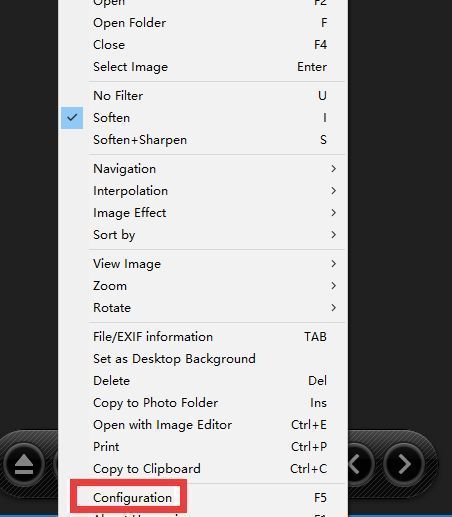
启动HoneyView后,右键点击主界面的空白区域,在弹出的选项列表中选择“configuration”(配置),即可打开设置窗口。这是调整所有个性化功能的核心入口。
第二步:定位语言选项
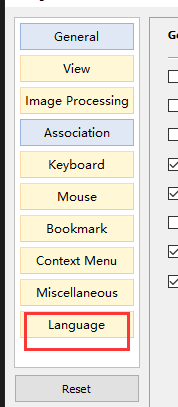
在配置窗口的左侧功能栏中,找到并点击“language”(语言)选项。该选项通常位于列表靠前位置,专用于管理界面显示语言。
第三步:切换至简体中文
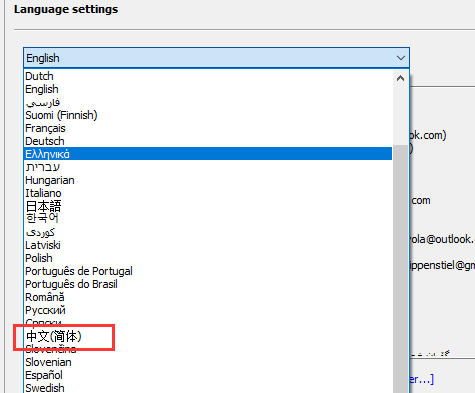
进入语言设置页面后,在右侧的语言下拉菜单中,选择“中文(简体)”选项。此时界面会实时预览语言变更效果,确保用户准确识别目标语言。
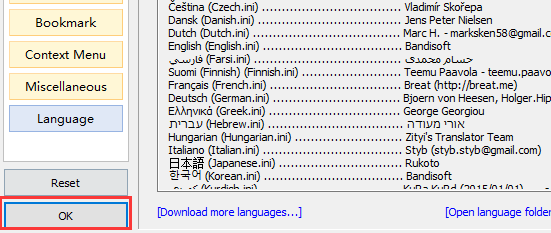
第四步:保存设置完成切换
确认选择无误后,点击窗口左下角的“OK”按钮,保存更改并关闭设置界面。重新启动HoneyView,软件界面便会全面显示为简体中文,操作更加直观便捷。