高效处理图片的实用工具介绍
HoneyView作为一款轻量级且功能强大的看图软件,凭借其快速启动、支持多种格式和内置编辑功能,深受用户喜爱。尤其在日常使用中,很多用户需要对图片进行裁剪操作,却不清楚具体如何实现。本文将为你详细拆解HoneyView中的图片裁剪流程,帮助你快速掌握这项实用技能。
进入图片编辑模式
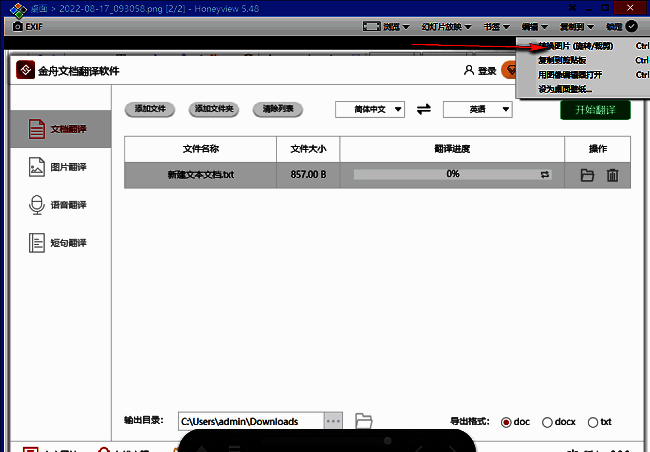
首先双击打开HoneyView软件,并加载一张你需要裁剪的图片。随后点击界面右上角的“编辑”按钮,在弹出的功能列表中选择“转换图片(旋转/裁减)”选项,即可进入图像调整界面,为接下来的裁剪操作做好准备。
选择裁剪模式并设置尺寸
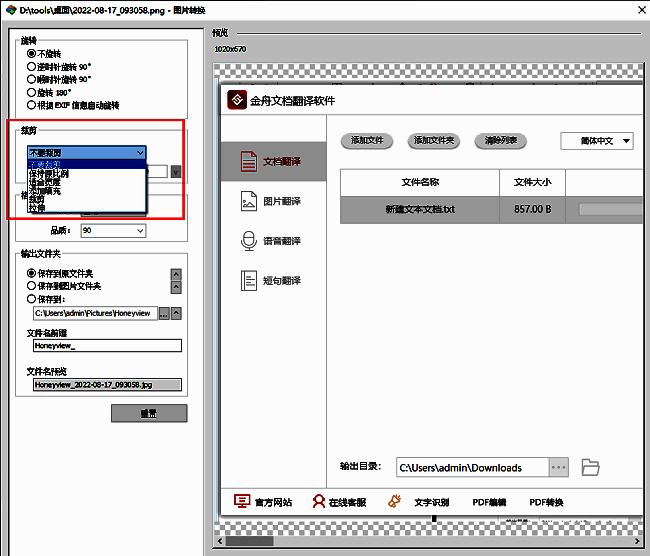
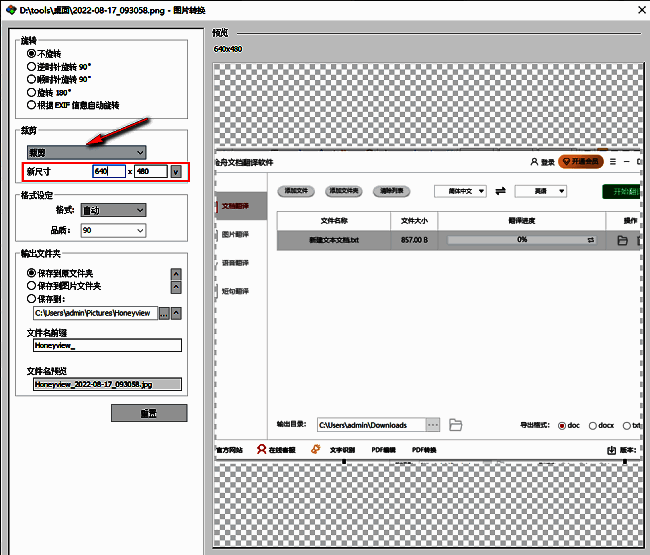
在转换图片窗口中,找到“裁剪”选项区域,点击下拉箭头,可根据需求选择固定比例、自由裁剪或自定义分辨率等模式。接着输入你希望保留的图片尺寸,确保裁剪后的画面符合使用场景要求,如社交媒体封面、证件照等。
设定保存路径开始输出
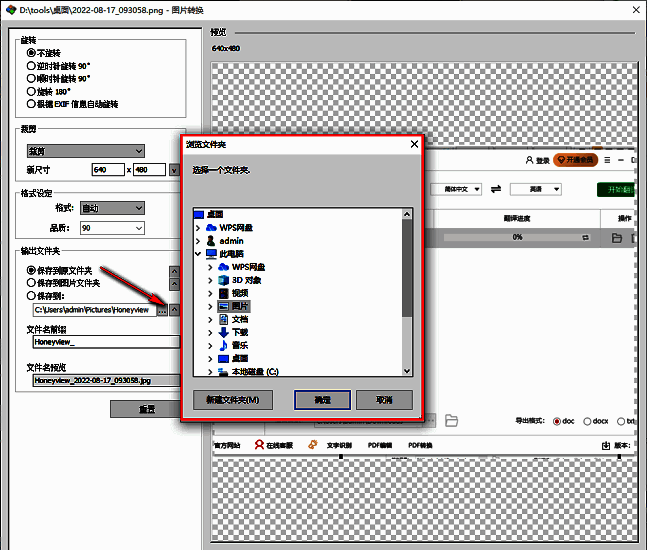
完成裁剪区域设定后,点击“...”按钮来指定处理后图片的保存位置。在弹出的文件夹选择窗口中,浏览并确定一个便于查找的目录,然后点击“确定”返回主界面。
执行裁剪并导出结果
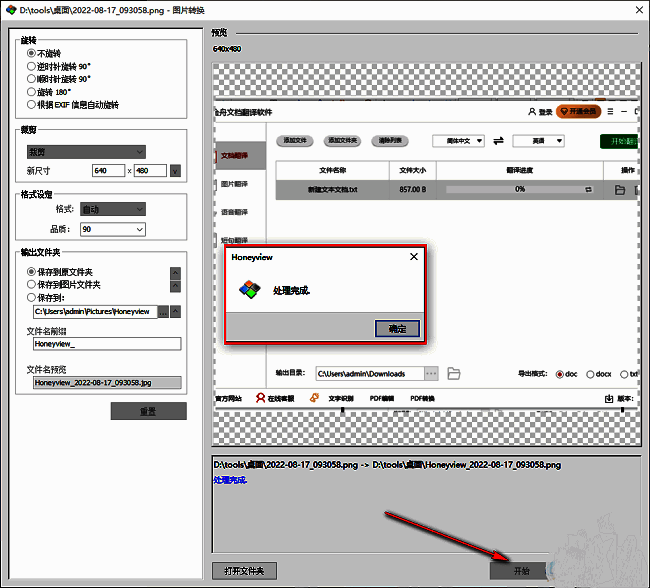
最后一步,确认所有设置无误后,点击窗口右下角的“开始”按钮。系统会弹出提示框询问是否继续,点击“确定”后,软件将立即生成裁剪后的图片并保存至指定路径,整个过程简洁高效,无需额外图像处理软件辅助。