软件功能简要介绍
HoneyView是一款广受欢迎的轻量级图片浏览工具,支持多种图像格式,界面简洁、操作便捷,深受用户喜爱。在日常使用中,有些用户希望在浏览图片时避免屏幕保护程序自动启动,影响观看体验。为此,HoneyView贴心地提供了相关设置选项,帮助用户轻松解决这一问题。
进入设置界面
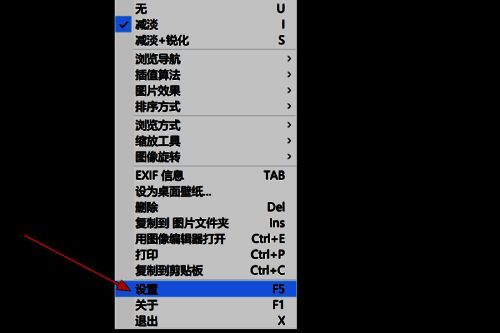
首先,双击打开HoneyView软件。在主界面中,右键点击任意空白区域,弹出菜单中选择“设置”选项,进入配置界面。
找到杂项设置
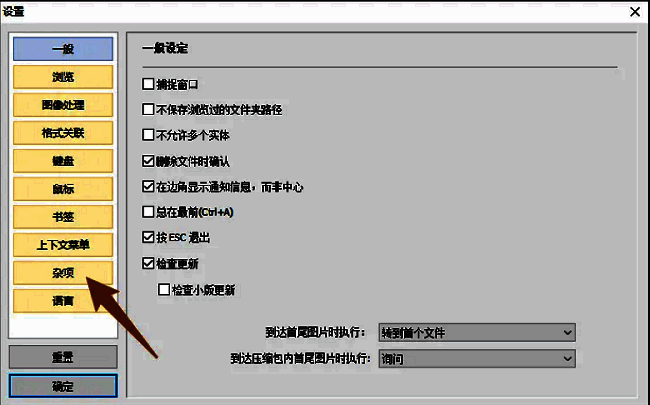
在设置窗口的左侧功能栏中,点击“杂项”按钮,进入相关设置页面。
开启禁用屏保功能
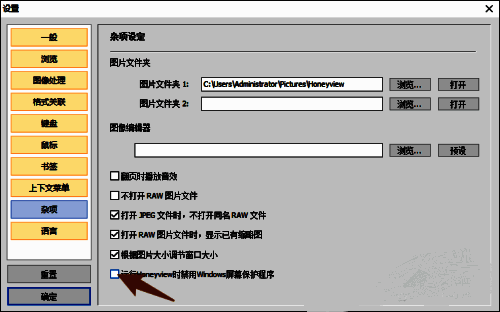
在右侧的选项中,找到“运行HoneyView时禁用Windows屏幕保护程序”这一项,勾选前面的小方框,启用该功能。
保存设置并退出
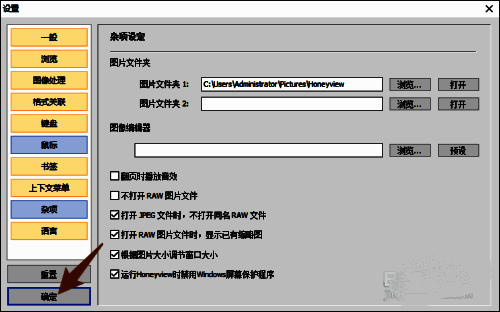
设置完成后,点击左下角的“确定”按钮,保存更改并关闭设置窗口。此时,HoneyView已成功禁用Windows屏保程序,用户可以更加专注地浏览图片。
总结操作要点
整个设置过程简单直观,只需进入“设置”中的“杂项”选项,勾选“运行HoneyView时禁用Windows屏幕保护程序”即可实现屏保禁用功能。这一操作不仅提升了图片浏览的连续性,也提升了用户的整体使用体验。


























