腾讯会议音频异常问题解析
在远程办公和线上会议日益普及的今天,腾讯会议作为主流视频会议工具之一,其音频功能的稳定性至关重要。不少用户反馈在使用电脑端参与会议时遇到没有声音的问题,这不仅影响沟通效率,也可能耽误重要事项。本文将从多个角度出发,为你详细解析腾讯会议电脑端音频异常的排查与解决方法。
检查麦克风基础设置
首先确认你的麦克风设备本身运行正常。可以尝试在其他语音软件中进行测试,例如使用系统自带的录音工具或第三方语音通话应用。确认麦克风可用后,重新启动腾讯会议,点击“快速会议”按钮进入会议界面。

确保音频接入方式正确
在发起会议时,请务必选择“电脑音频接入”选项。这是确保音频功能正常运作的第一步。若在创建会议时未选择该选项,也可以在进入会议后点击下方的“选择音频”按钮进行调整。
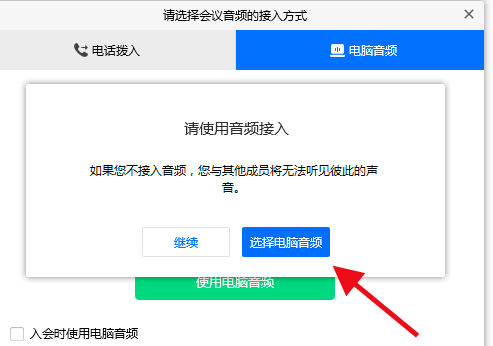
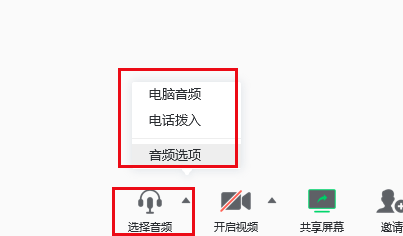
进入音频设置进行微调
在会议界面中,点击“音频选项”进入详细设置界面。你可以在此调整麦克风音量大小,确保输入音量处于合理范围,避免因音量过低导致对方听不到声音。
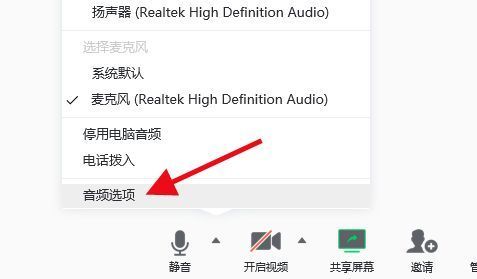
排查成员权限与静音状态
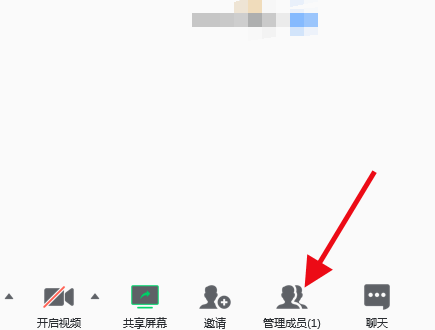
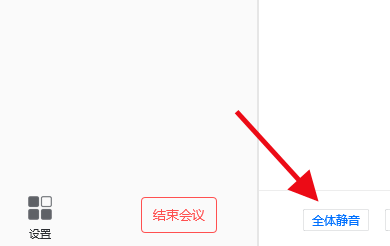
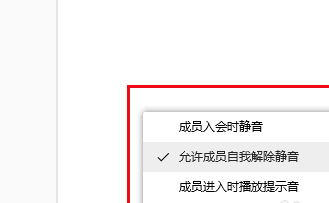
如果上述设置均无问题,但仍无法发声,建议点击“管理成员”按钮查看当前状态。确认自己未被设置为静音状态,同时注意会议权限设置。非管理员用户通常无法自行解除静音,需联系主持人进行操作。