腾讯会议音频设置全解析
腾讯会议作为广受用户信赖的专业视频会议软件,支持多人实时音视频互动,广泛应用于远程办公、在线教学等场景。在使用过程中,部分用户可能会误开启耳机模式,导致声音输出异常。本文将详细介绍如何在腾讯会议中取消耳机模式,轻松切换至扬声器播放,提升会议体验。
进入设置界面操作步骤
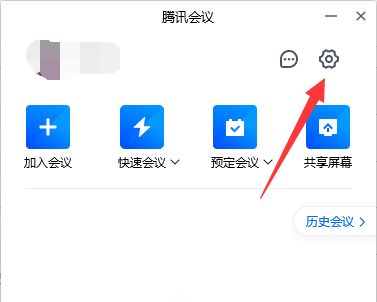
首先,双击打开腾讯会议客户端,登录账号后点击右上角的齿轮图标,进入“设置”界面。该界面集中管理音频、视频、网络等核心功能,是调整通话设备的关键入口。
选择音频设备关键步骤
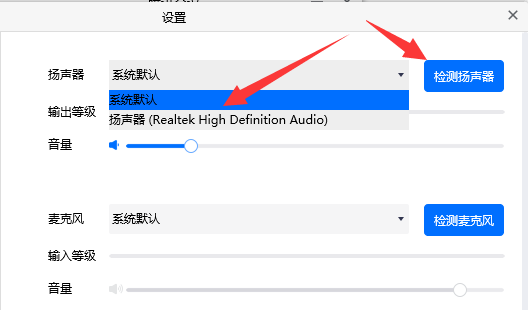
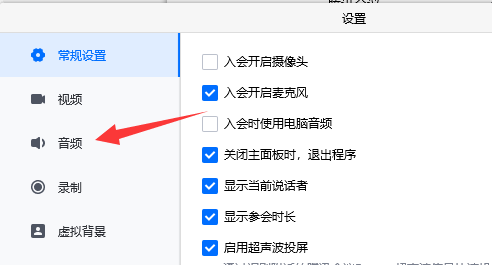
在设置窗口左侧菜单中,点击“音频”选项,进入声音设备管理页面。在此可实时预览麦克风和扬声器的工作状态,并进行切换。重点操作为:点击“扬声器”下拉菜单,选择非耳机类输出设备(如扬声器或电脑内置音频),若设备未自动识别,可点击“检测扬声器”进行自动扫描与匹配。
完成设备切换确保通话正常
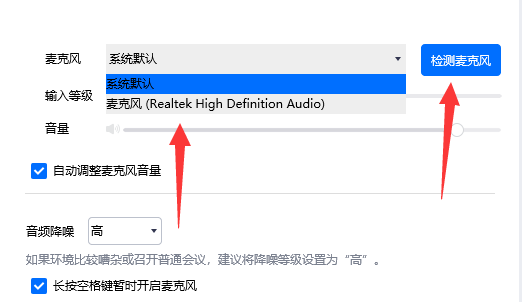
完成扬声器更改后,同样建议检查“麦克风”输入设备是否正确,避免因单边设置导致沟通障碍。确认两项均设置为非耳机设备后,即可成功取消耳机模式,实现外放通话,方便多人共享会议内容。