跳帧预览功能简介

Adobe After Effects(简称Ae)作为一款强大的视频后期处理软件,广泛应用于动画制作、特效合成以及视频剪辑领域。其中,“跳帧预览”功能可以帮助用户在预览复杂项目时提升播放流畅度,特别适合处理高帧率或大分辨率的素材。
打开所需视频素材
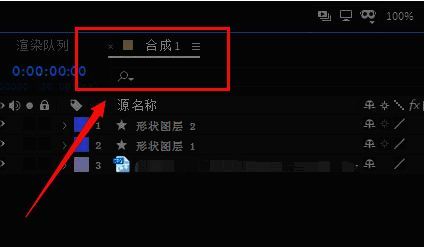
启动Ae后,在项目面板中导入并选择需要编辑的视频素材,接着点击“合成”菜单,创建一个新的合成项目,并将该视频拖入时间轴中。
进入预览设置界面
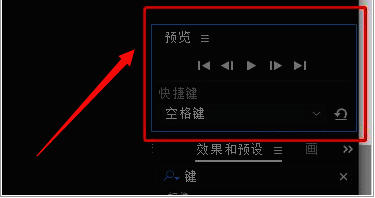
在右侧的工作区面板中找到“预览”栏目,该区域包含播放控制、帧率调整以及跳帧设置等功能,是进行预览优化的核心操作区。
调整面板显示范围
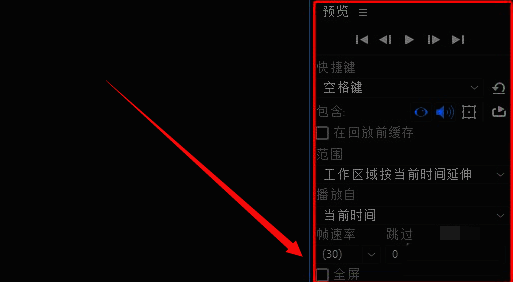
如果部分功能未显示完整,可以将鼠标移至面板边缘处,按住并上下拖动以扩展显示区域,确保所有可用功能都清晰可见。
启用跳帧预览功能
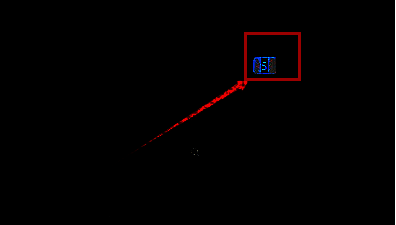
在预览面板中找到“跳过”按钮,输入希望跳过的帧数,例如输入“2”,即可实现每两帧播放一帧的效果,从而提高预览流畅性。
高效使用跳帧预览技巧
跳帧预览功能非常适合在初步剪辑阶段快速浏览整体效果,避免因性能问题影响工作效率。但最终输出前建议关闭此功能,以确保画面精度与细节呈现无误。


























