软件操作基础准备
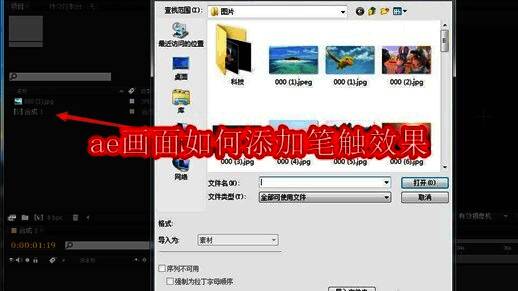
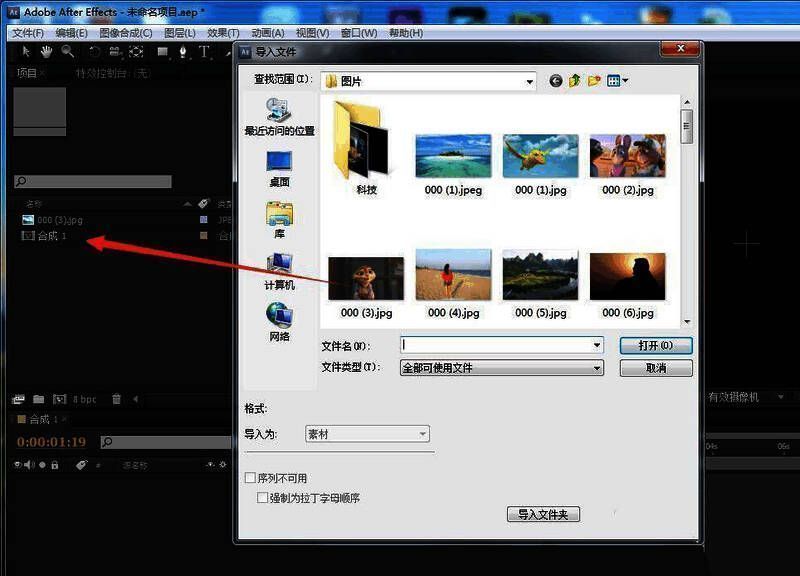
在Adobe After Effects中制作笔触效果前,首先需要将所需的图片素材导入到项目素材库中。接着新建一个合成,并将素材拖入时间线面板中进行编辑。
调整素材尺寸适配合成
在预览素材时,若发现素材尺寸小于合成大小,则不建议放大,以免造成画面模糊;而如果素材大于合成尺寸,则可以适当缩小以匹配画面需求,从而保证最终输出的清晰度。
定位时间点并添加特效
接下来,在时间线上移动时间指针至想要添加笔触效果的时间节点,选中图层后右键菜单选择“效果”→“风格化”→“笔触”,即可为当前图层应用该特效。
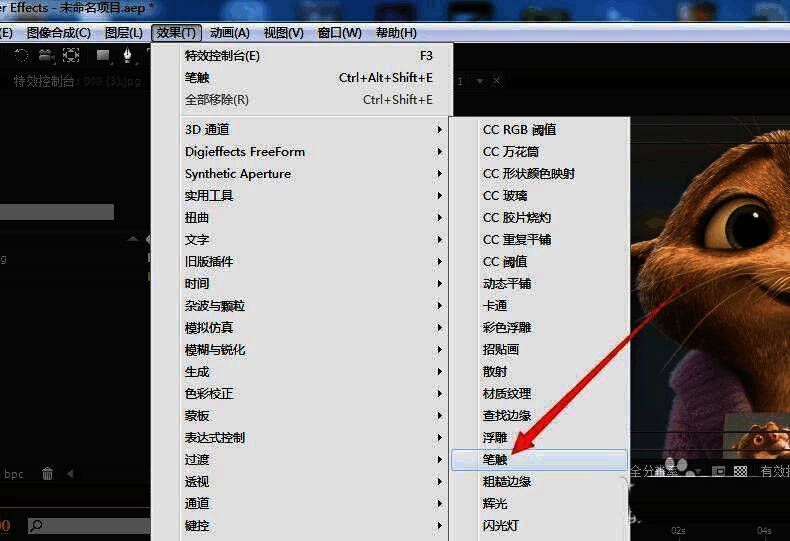
通过工具栏直接添加笔触
除了右键菜单方式,也可以直接点击上方工具栏中的“效果”按钮,然后依次选择“风格化”→“笔触”来实现同样的操作,灵活适应不同用户的使用习惯。
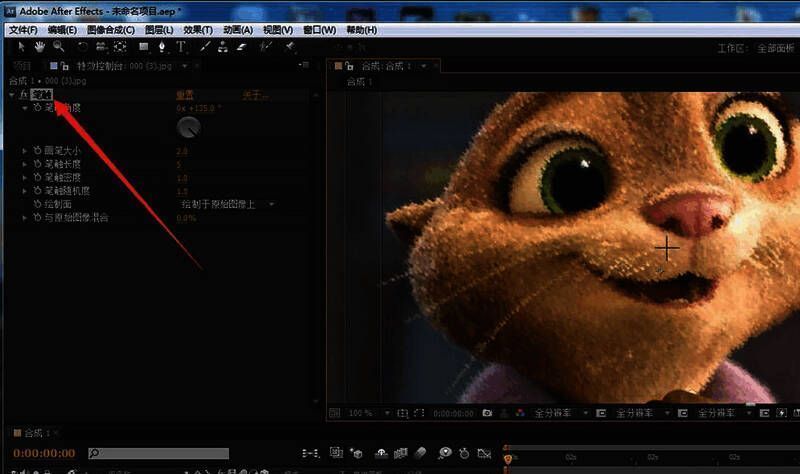
查看并调整特效参数
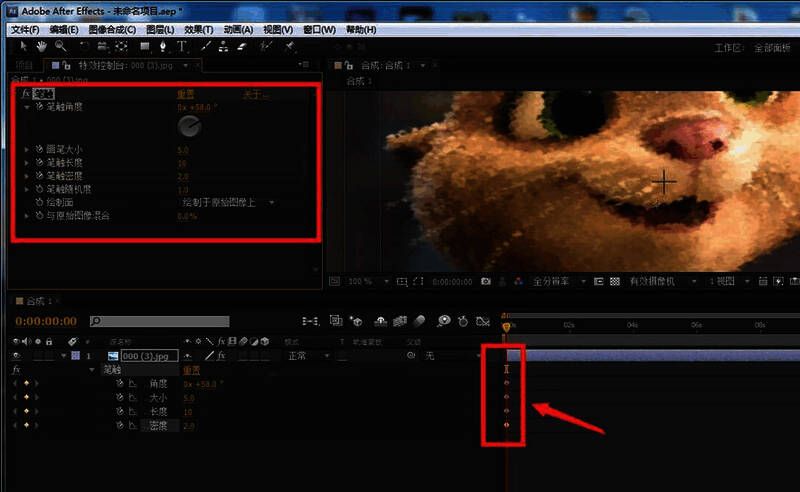
完成笔触效果添加后,在右上角的特效控制台中可以看到默认的笔触样式,同时左上角的“特效控制台”会显示当前所应用的笔触效果及其详细参数。
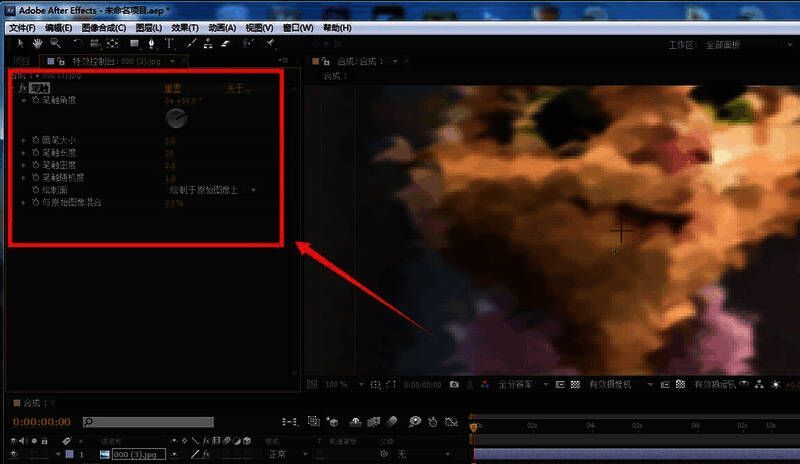
自定义参数并设置动画效果
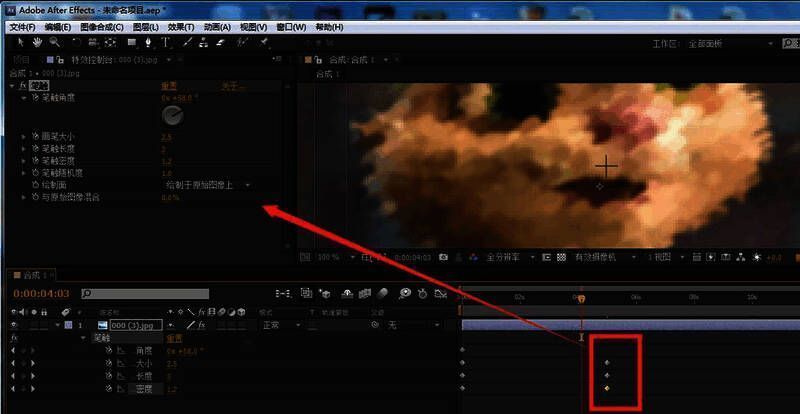
最关键的一步是根据需求调整笔触的各项参数,如角度、大小、长度和密度等。值得注意的是,所有带有小秒表图标标识的参数都支持设置关键帧动画,从而实现动态变化的笔触效果。