微PE工具箱与U盘恢复简介
微PE工具箱作为一款广受用户青睐的系统维护与安装工具,不仅支持快速制作U盘启动盘,还具备强大的系统修复与磁盘管理功能。然而,在使用微PE制作启动盘后,部分用户会发现U盘出现分区异常或多出EFI系统分区,导致存储空间无法正常使用。为此,本文将详细介绍如何通过Windows系统自带的磁盘管理功能,将使用过的U盘彻底还原为原始状态,操作简单清晰,适合所有用户参考执行。
连接U盘并进入磁盘管理界面
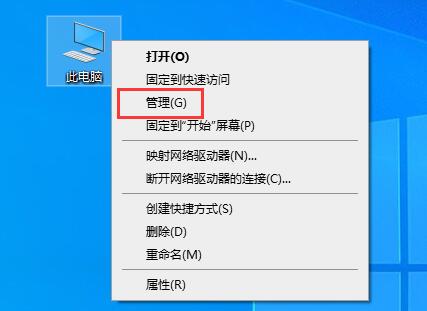
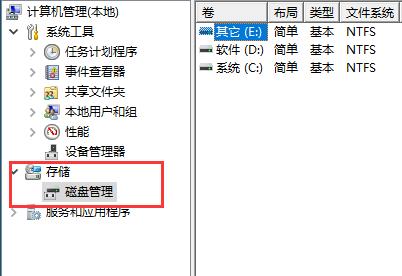
首先,将需要还原的U盘正确插入电脑USB接口。随后,右键点击桌面上的“此电脑”图标,从弹出的菜单中选择“管理”选项,进入计算机管理界面。在左侧功能列表中找到“存储”分类,点击其下的“磁盘管理”,系统将自动加载所有连接的存储设备信息,包括当前插入的U盘。
删除多余的EFI分区
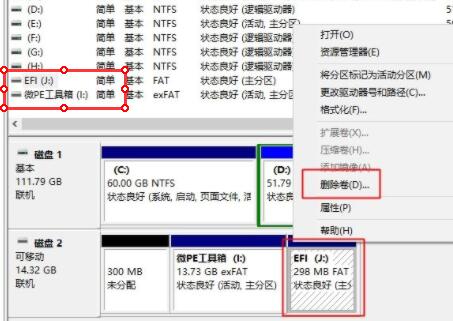
在磁盘管理界面中,找到对应U盘的磁盘标识(通常根据容量可快速识别)。若U盘已被划分为多个分区,尤其是存在“EFI系统分区”或“恢复分区”等非必要分区,需逐一清理。先选中上方显示的“EFI”磁盘区域,然后右键点击下方对应的分区条目,从上下文菜单中选择“删除卷”,确认操作以移除该分区。
格式化U盘主分区
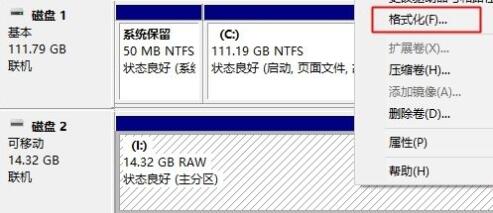
重复执行删除卷操作,直到U盘仅剩一个未分配空间或单一主分区。接着,右键点击该分区(或未分配区域),选择“格式化”选项。在弹出的格式化窗口中,文件系统建议选择“NTFS”或“FAT32”(根据U盘用途决定),并勾选“快速格式化”,然后点击“确定”开始清除数据。
重建简单卷完成恢复
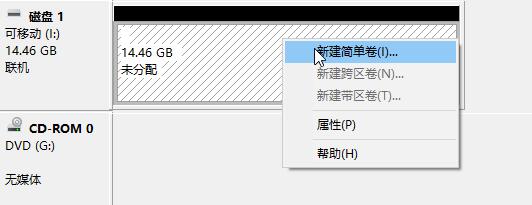
格式化完成后,若U盘仍未显示为完整可用空间,可右键点击未分配区域,选择“新建简单卷”。随后系统将启动新建简单卷向导,按照提示点击“下一步”,设置分区大小(默认全盘)、分配驱动器字母、选择文件系统并进行格式化,最终完成U盘的完整重建,恢复至出厂般的使用状态。