微PE工具箱分区功能简介
微PE工具箱作为一款广受用户信赖的系统维护工具,集成了多种实用功能,其中“分区助手(无损)”为用户提供了安全、高效的硬盘分区解决方案。无论是重装系统前的磁盘调整,还是多系统安装需求,掌握分区操作都至关重要。本文将详细解析如何使用微PE工具箱进行硬盘分区,帮助新手用户快速上手。
启动分区助手进行磁盘管理
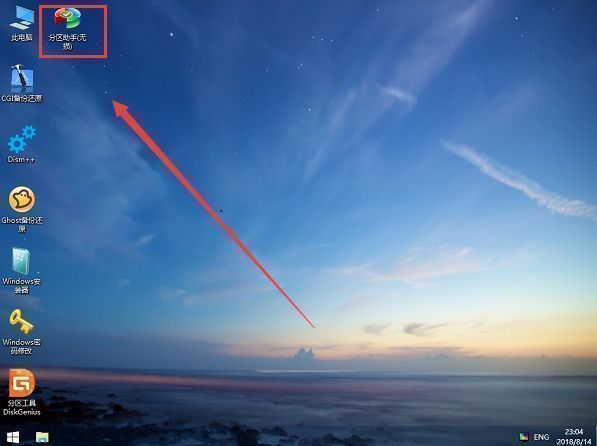
进入微PE系统后,双击桌面上的“分区助手(无损)”图标即可启动分区管理工具。该工具界面简洁、操作直观,支持对未分配空间进行新建、调整、删除等操作,同时保障数据安全,极大降低了误操作风险。
查看当前硬盘信息
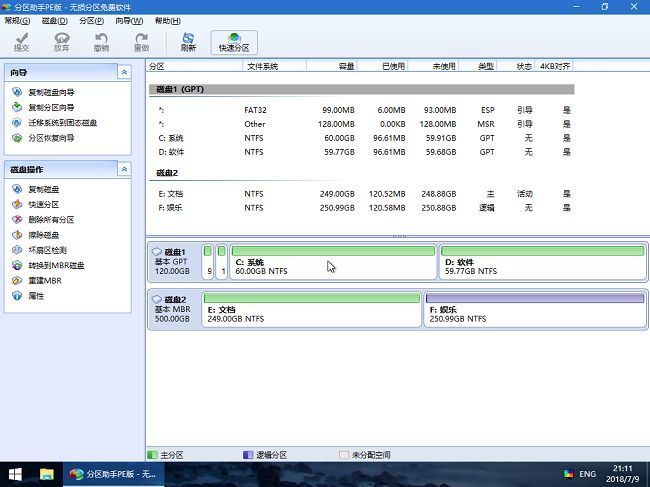
工具启动后,主界面会清晰列出当前设备中所有连接的硬盘及其分区情况,包括磁盘容量、已用空间、文件系统类型等关键信息。用户可据此判断目标磁盘,并为后续分区操作做好准备。
选择目标磁盘并执行快速分区
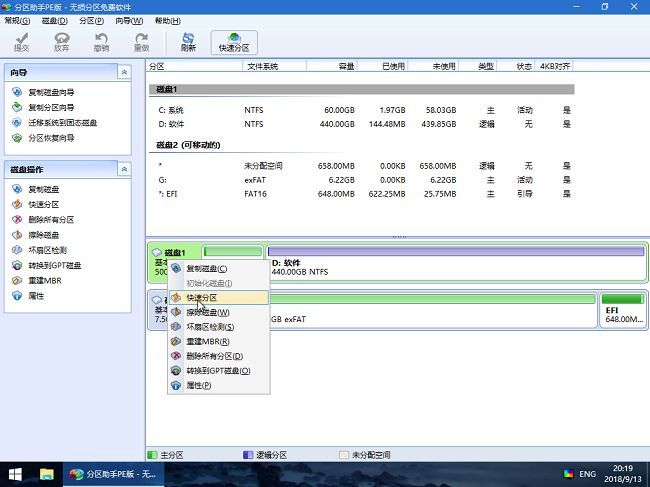
右键点击需要分区的硬盘,在弹出的菜单中选择“快速分区”功能。此功能适用于全新硬盘或已清空数据的磁盘,能够一键完成多分区创建,大幅提升操作效率。
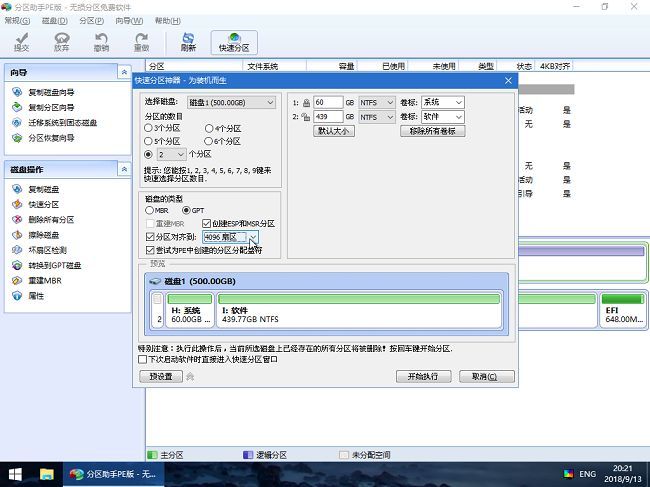
设置分区参数并开始执行
在快速分区设置界面中,用户可根据需求自定义分区数量、大小分配、分区表类型(GPT或MBR)以及是否开启4K对齐等关键选项。确认设置无误后,点击“开始执行”按钮,系统将自动完成分区流程。