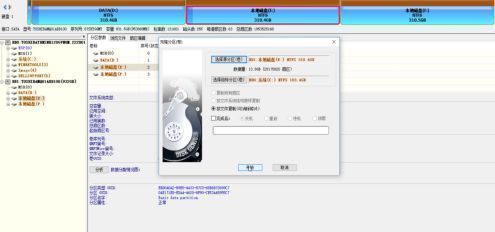
分区克隆神器DiskGenius来了
在数据迁移和系统备份场景中,DiskGenius作为一款功能强大且操作直观的磁盘管理工具,深受用户喜爱。它不仅支持快速分区、格式化等基础操作,还提供“分区克隆”这一实用功能,帮助用户轻松实现数据完整转移,无需重装系统或手动复制文件,省时又高效。
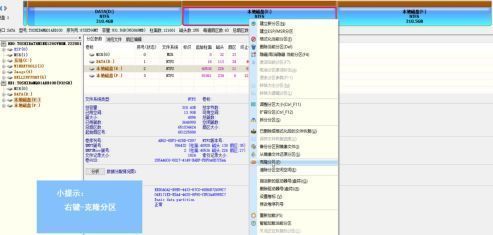
右键直达克隆入口
方法一更贴近新手操作习惯:打开DiskGenius软件后,在顶部硬盘列表中定位到需要克隆的源分区,鼠标右键点击该分区,直接选择“克隆分区”选项,界面会自动跳转至目标设置页面。
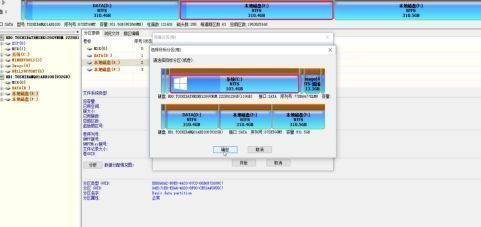
随后从弹出的分区列表中挑选目标位置(确保目标分区容量大于等于源分区),点击“确定”确认选择。
最后只需点击“开始”按钮,软件便会自动执行克隆流程,进度条实时显示,过程稳定可靠。
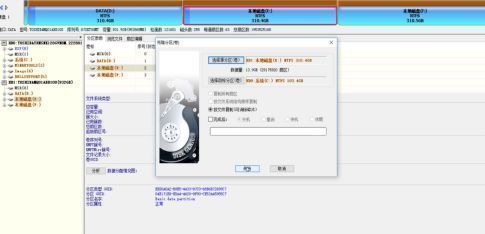
菜单栏也能快速启动
方法二适合习惯使用顶部菜单栏的用户:点击上方“工具”菜单,从中找到并选择“克隆分区”功能,即可进入与方法一相同的配置界面。
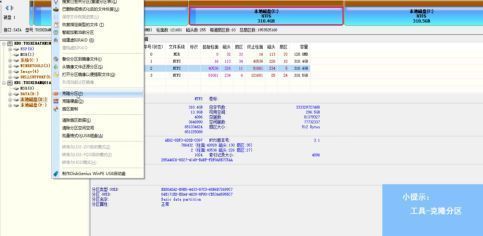
接着选择目标分区并确认,操作逻辑一致。
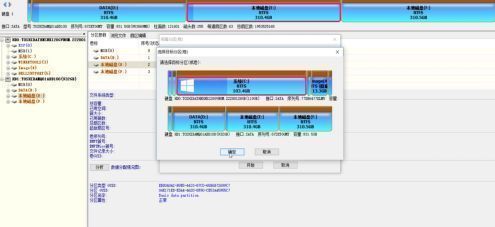
点击“开始”后,同样进入自动化克隆阶段,无需干预即可完成数据镜像复制。