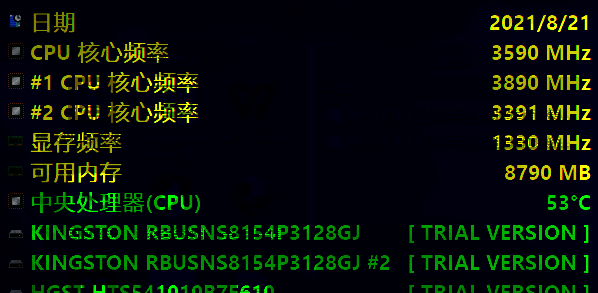
轻松监控电脑状态,AIDA64桌面小工具全攻略
想要随时掌握电脑的CPU温度、内存使用率或GPU负载?AIDA64作为一款专业级系统检测与监控工具,不仅能深度剖析硬件信息,还支持将关键数据以“桌面小工具”的形式实时显示在屏幕上。对于希望直观了解设备运行状态的用户来说,这一功能极为实用。接下来,就为大家详细介绍如何设置AIDA64将电脑状态显示在桌面。
第一步:进入软件设置界面
启动AIDA64后,点击左上角的“文件”菜单,随后在下拉列表中选择“设置”,进入软件的核心配置窗口,为后续功能开启做好准备。
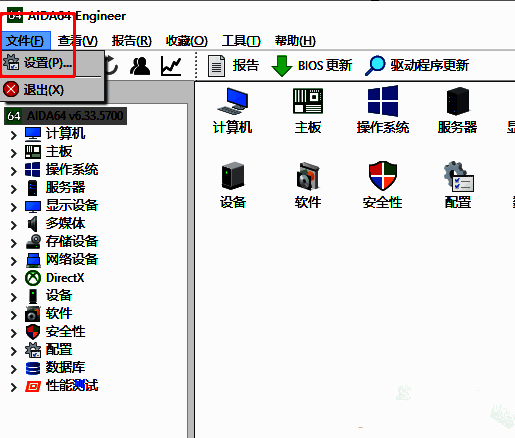
第二步:配置桌面小工具项目
在设置窗口左侧导航栏中,找到并点击“桌面小工具”下的“小工具项目”。这里可以管理所有可显示的小工具模块,是实现桌面监控的第一步。
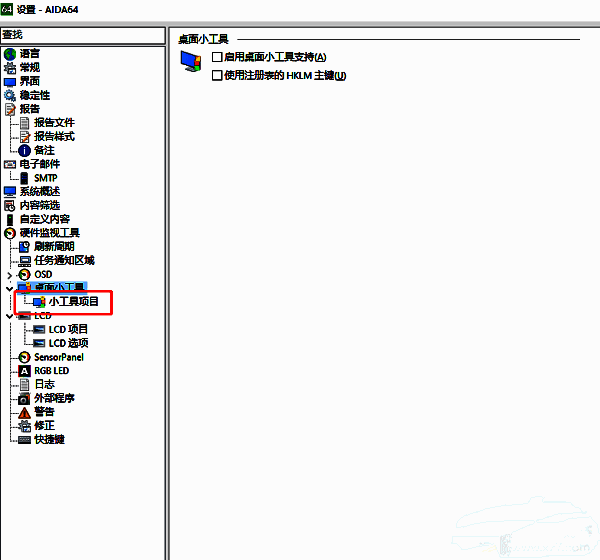
第三步:切换至OSD屏显模式
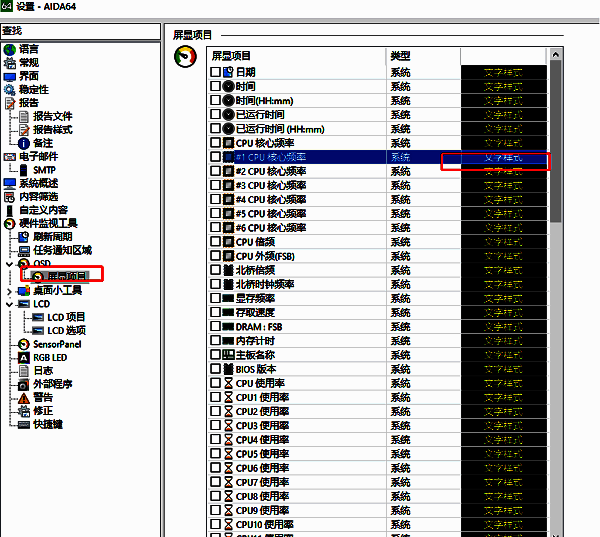
完成基础设置后,点击左侧的“OSD”选项,等待传感器完成数据采集。OSD(On-Screen Display)功能是实现屏幕叠加显示的核心,常用于游戏或全屏应用中实时查看硬件状态。
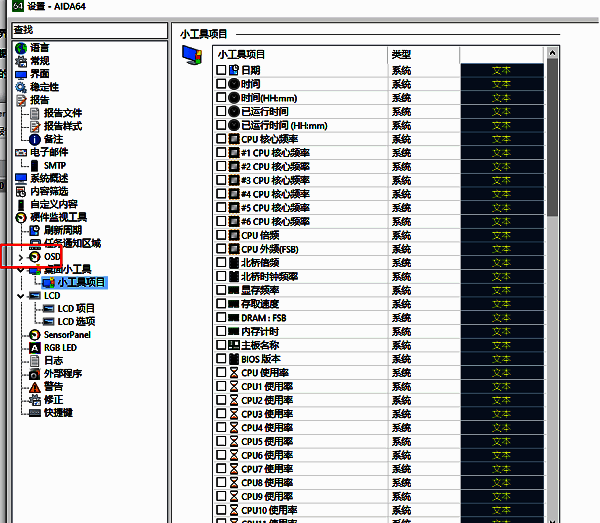
第四步:自定义监控数据与样式
进入“屏显项目”后,在右侧列表中勾选你希望显示的信息,如CPU使用率、内存占用、硬盘温度等。点击对应项目的“文字样式”,可调整字体、颜色、大小,确保信息清晰易读且不干扰日常操作。
第五步:启用屏显面板并保存设置
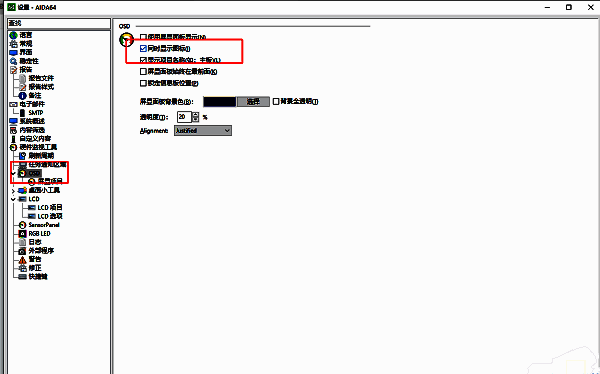
返回“OSD”设置页,在右侧找到“使用屏显面板显示”、“同时显示图标”以及“显示项目名称”三个选项,全部勾选确认。点击“应用”并“确定”保存设置,AIDA64将立即在桌面上生成一个半透明的实时监控面板。
第六步:查看桌面实时监控效果
设置完成后,无需切换窗口,即可在桌面任意位置看到实时更新的硬件状态信息。无论是日常办公还是高强度运行游戏,都能一目了然地掌握电脑健康状况。