
了解AIDA64的强大硬件监控功能
AIDA64作为一款专业级系统检测与硬件监控工具,深受玩家和工程师喜爱。除了能全面展示CPU、内存、显卡等硬件信息外,它还支持在游戏中实时显示帧率(FPS),帮助玩家直观掌握游戏运行流畅度。许多用户希望在游戏过程中开启FPS显示功能,却不清楚具体操作步骤。本文将详细解析如何通过AIDA64与RivaTuner Statistics Server(RTSS)协同设置,实现游戏内帧数实时显示。
进入软件设置界面
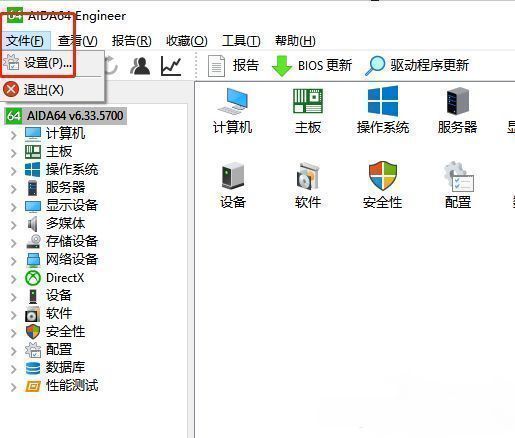
首先,双击桌面快捷方式启动AIDA64,待主界面加载完成后,点击左上角的“文件”菜单,在下拉选项中选择“设置”,进入软件的配置中心,为后续功能开启做好准备。
启用OSD屏显功能
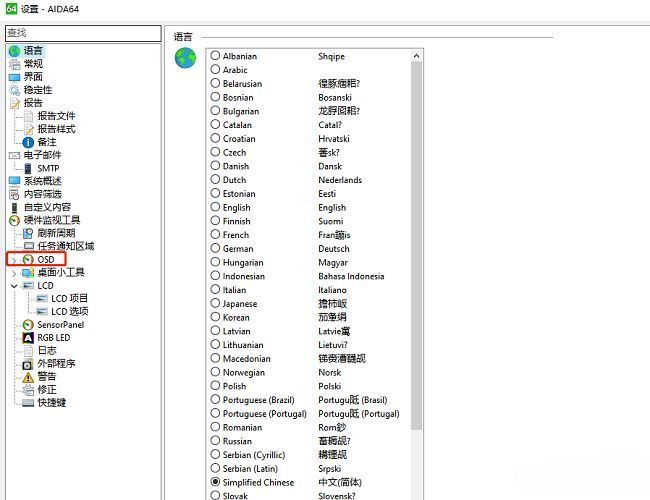
在设置窗口的左侧导航栏中,找到并点击“OSD”(On-Screen Display,即屏显)选项。在右侧设置区域中,勾选“使用屏显面板显示”复选框,这一步是开启屏幕信息显示的关键,确保帧率数据能够叠加在游戏画面上。
配置屏显内容项目
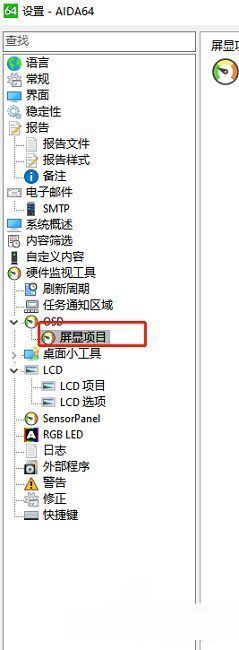
接着,在左侧菜单中选择“屏显项目”选项,进入可显示信息的详细配置页面。这里列出了所有可叠加在屏幕上的监控数据项,包括温度、电压、频率以及帧率等。
开启RTSS FPS显示
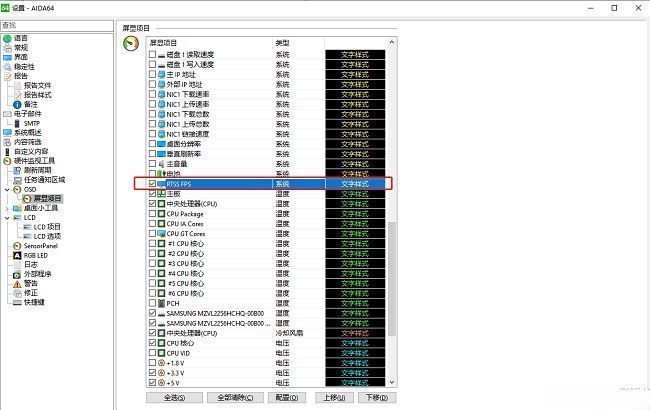
在右侧的项目列表中,向下滚动找到“rtss fps”选项,将其前方的小方框勾选。该功能依赖于RivaTuner Statistics Server服务,用于捕获并输出当前屏幕的帧率数据。勾选后点击“应用”按钮,保存设置并关闭窗口。
查看游戏中的实时帧数
完成设置后,启动任意游戏,即可在屏幕一角看到实时刷新的FPS数值。该数据显示通常为绿色数字,位置可后续在OSD设置中自定义。通过这一功能,玩家可以轻松评估游戏性能表现,判断是否需要调整画质设置以获得更流畅体验。

























