PowerPoint高效打印技巧:轻松启用最近使用设置
在日常办公中,
快速进入文件选项菜单
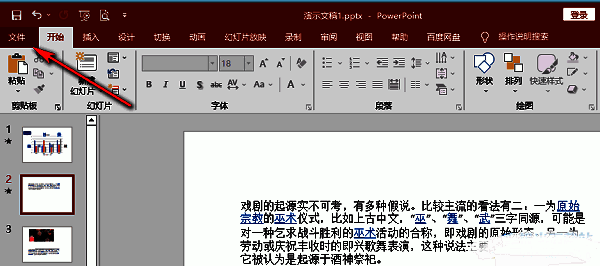
首先,双击打开你的PowerPoint文档,点击界面左上角的“文件”按钮,进入后台管理界面。在这里,你可以对文档属性、保存路径以及程序设置进行统一管理。
进入高级设置选项
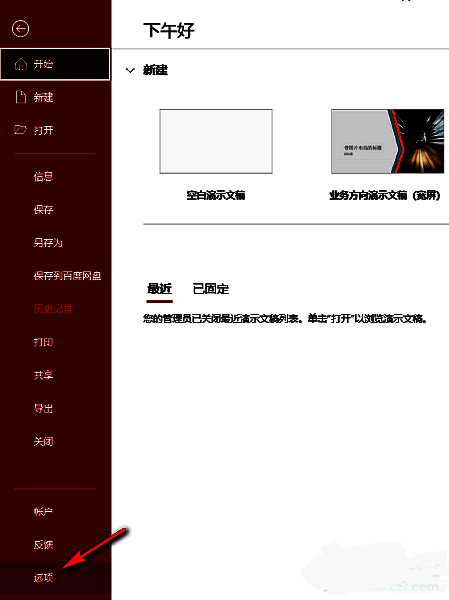
在左侧功能栏中,找到并点击“选项”按钮,弹出“PowerPoint 选项”对话框。该窗口集中了软件的核心配置项,是自定义操作体验的关键入口。
启用自动记忆打印设置
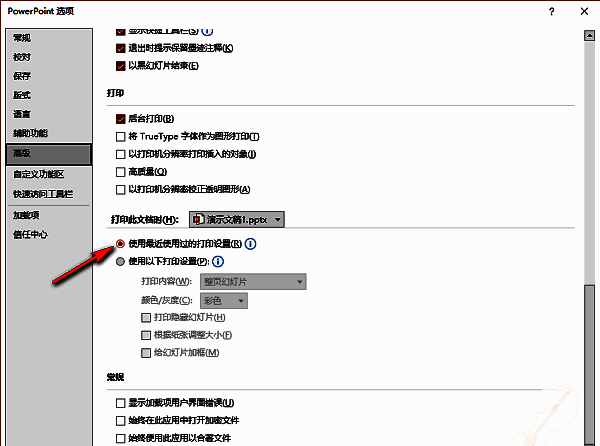
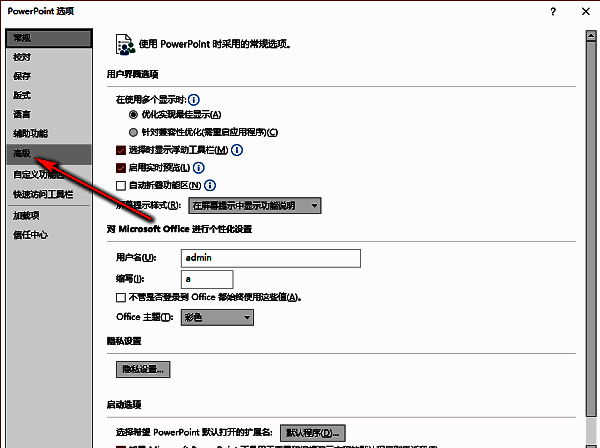
在“PowerPoint 选项”窗口中,选择左侧的“高级”类别。向下滚动右侧的设置列表,定位到“打印”相关选项区域,找到“使用最近使用过的打印设置”这一项,勾选该复选框即可激活功能。
完成设置后,点击“确定”保存更改。从此以后,每次打印时,系统将自动应用你上一次的打印配置,如打印范围、份数、双面打印等,无需再次手动调整。