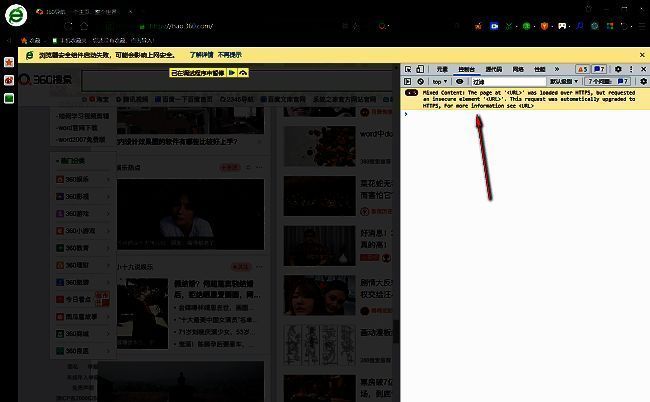
掌握高效调试技巧,提升浏览体验
在日常使用网络的过程中,许多用户尤其是前端开发者或技术爱好者,常常需要借助浏览器的“控制台”功能进行网页调试、查看错误信息或分析页面元素。360安全浏览器作为一款集安全防护与高效浏览于一体的主流国产浏览器,内置了强大的开发人员工具。然而,仍有不少用户对其控制台的开启方式不够熟悉。本文将为你详细解析如何一步步在360安全浏览器中打开控制台,助你快速上手网页调试功能。
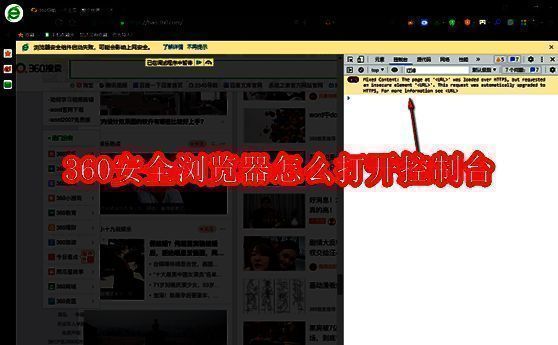
进入浏览器主界面并调出菜单
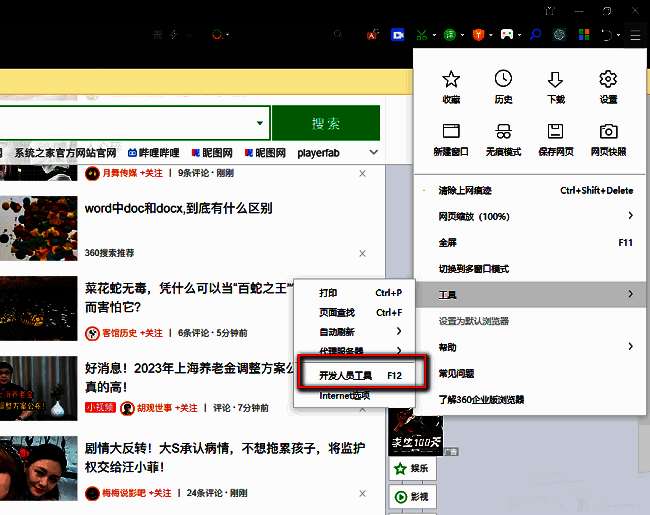
首先,双击启动360安全浏览器,确保已正常进入首页。随后,将鼠标移至浏览器右上角,点击由三条横线组成的“菜单”图标,该按钮通常位于地址栏右侧,是访问更多功能的核心入口。
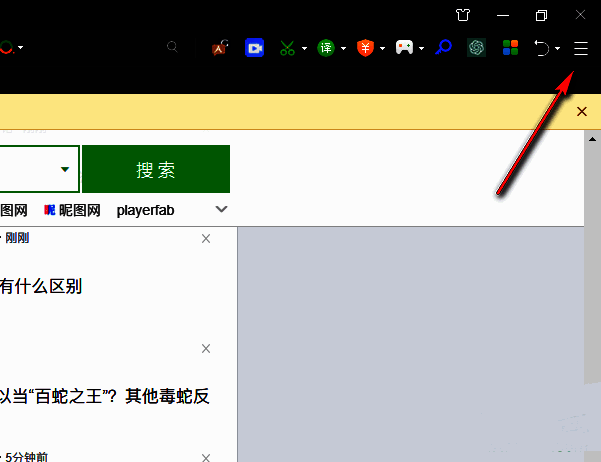
进入工具选项菜单
在弹出的下拉菜单中,向下滑动并找到底部区域的“工具”选项,点击进入二级功能列表。这一菜单集合了包括网页审查、下载管理、扩展插件在内的多种实用功能,是高级用户常用的工具集合区。
启动开发人员工具
在“工具”子菜单中,选择“开发人员工具”选项。点击后,浏览器会自动在右侧或下方弹出一个专业级的调试窗口,这是前端开发中常用的DevTools界面,支持元素审查、网络监控、性能分析等多种功能。
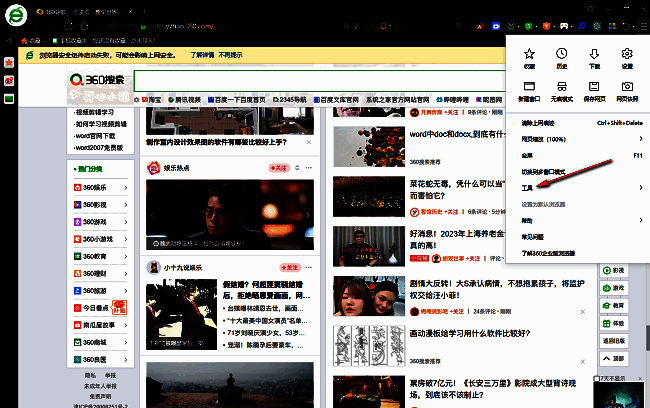
切换至控制台标签页
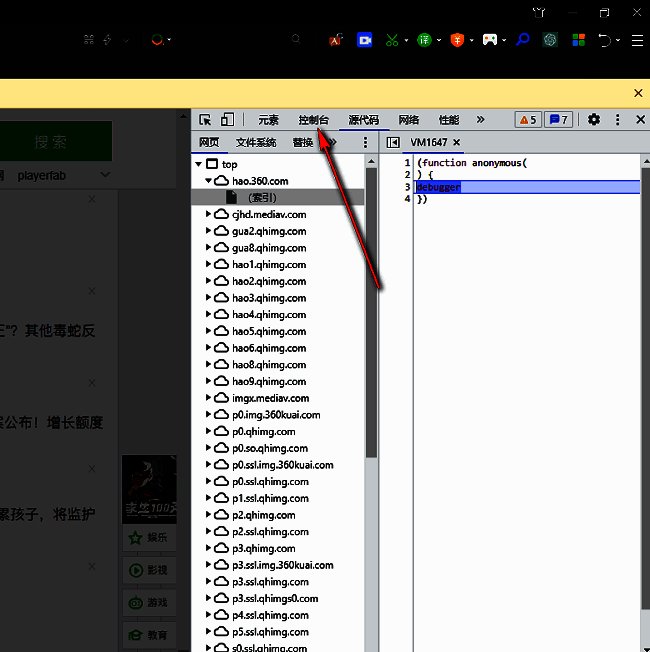
打开开发人员工具后,默认可能显示“元素”或“网络”面板。此时,点击顶部标签栏中的“控制台(Console)”选项卡,即可进入命令行交互界面。在这里,你可以查看JavaScript运行日志、执行代码片段、排查脚本错误等。
查看与使用控制台功能
成功进入控制台后,右侧主区域将实时显示当前网页的运行状态信息,包括错误提示、警告、日志输出等内容。你还可以在输入框中手动输入JavaScript命令进行测试,极大提升网页调试效率。
通过以上步骤,即可顺利完成360安全浏览器控制台的开启操作,无论是学习前端开发还是排查网页问题,都将更加得心应手。