360浏览器功能简介与使用场景
360安全浏览器作为一款广受用户信赖的网页浏览工具,凭借其稳定的性能、强大的安全防护机制以及便捷的操作体验,长期占据国内浏览器市场的重要位置。许多用户在日常使用中可能会遇到浏览器主页被锁定、默认设置限制跳转其他浏览器的情况。本文将为大家详细介绍如何在360安全浏览器中解锁其他浏览器,帮助你更自由地切换使用环境,提升上网体验。
第一步:打开浏览器并进入菜单选项
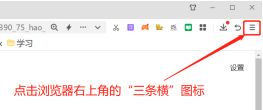
启动360安全浏览器后,找到界面右上角的“三条横线”菜单图标并双击或单击打开。该菜单集成了多种功能入口,是进入设置中心的关键路径。
第二步:进入设置中心进行高级配置
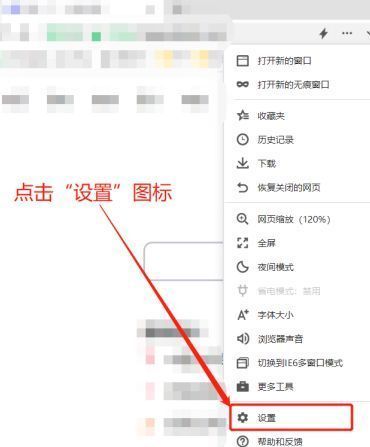
在弹出的下拉菜单中,滑动至底部区域,点击“设置”选项。这将跳转至浏览器的核心配置页面,用户可在此对主页、默认搜索引擎、隐私保护等多项功能进行自定义调整。
第三步:访问基础设置中的主页锁定功能
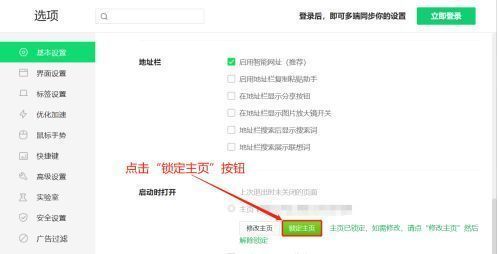
进入设置页面后,左侧为功能分类栏,选择“基础设置”。随后在右侧主区域中找到“锁定主页”相关选项,该功能通常用于防止主页被恶意篡改,但也可能限制其他浏览器的调用权限。
第四步:解锁其他浏览器权限
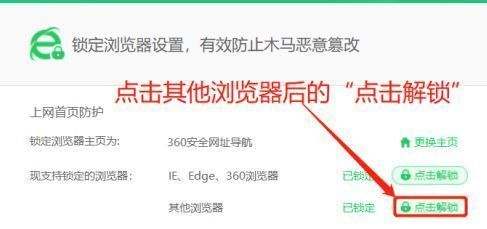
在“锁定主页”设置项下方,系统会列出当前被限制的浏览器应用。找到“其他浏览器”选项,其右侧设有“点击解锁”按钮。只需轻点该按钮,即可解除对其他浏览器的访问限制,实现自由跳转与切换。