软件功能简介
草图大师(SketchUp)作为一款广受设计师欢迎的3D建模工具,凭借其直观的操作界面和强大的功能扩展性,广泛应用于建筑、室内设计、景观规划等多个领域。近期,不少用户对如何打造“专用面板”表现出浓厚兴趣,本文将为大家详细介绍制作步骤,帮助你高效定制专属操作界面。
进入草图大师主界面
首先,启动SketchUp草图大师程序,进入主操作界面,为接下来的面板设置做好准备。
打开面板管理功能
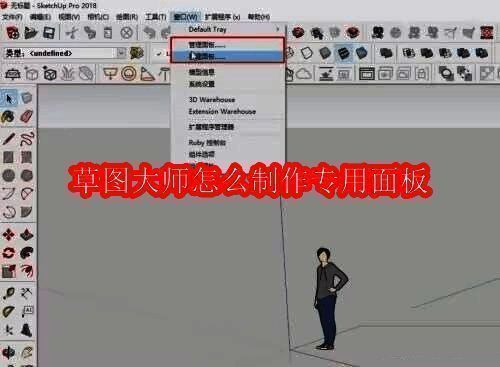
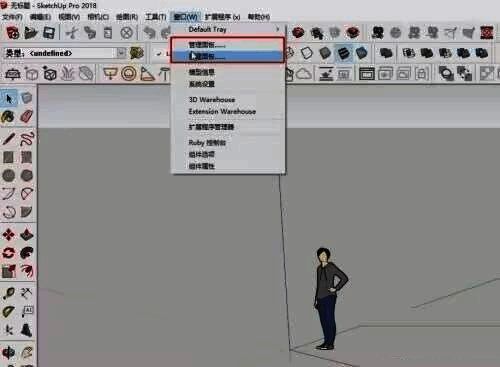
在顶部菜单栏中点击“窗口”选项,随后选择“管理面板/新建面板”功能,进入面板设置界面。
创建新面板
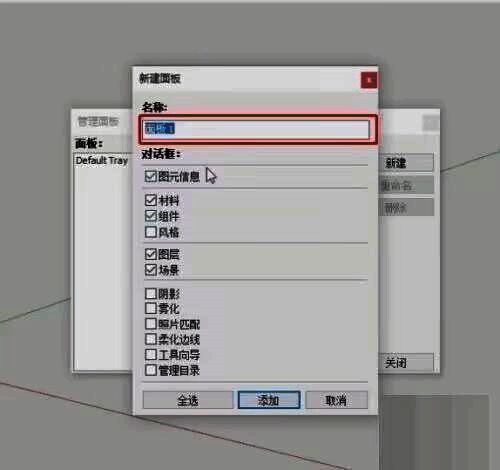
在“管理面板”界面中点击“新建”按钮,系统将弹出新建面板设置窗口,准备进行个性化配置。
选择常用功能面板
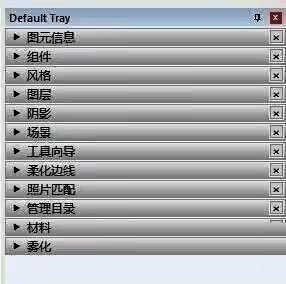
在新建面板界面中,用户可根据自身设计习惯,勾选并添加常用的工具面板模块,打造专属操作区域。
命名个性化面板
为新建的专用面板设置一个具有辨识度的名称,例如“建模专用”或“渲染专用”,便于后续在不同面板间快速切换。
切换默认与私人面板
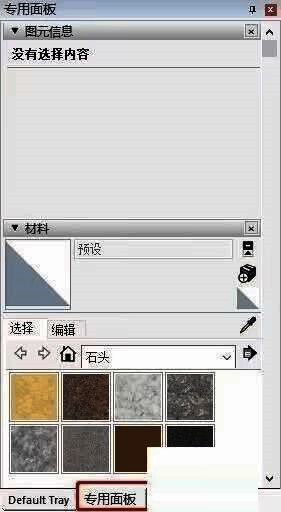
完成设置后,在界面右侧的“默认面板”位置下方,即可轻松切换“默认面板”与“私人面板”,实现高效操作。