Outlook高效办公技巧:一键关闭答复转发原邮件窗口设置方法

发布时间:2025-08-31 03:50:46阅读:23458

Outlook邮件处理优化功能介绍

作为一款广受职场人士青睐的专业邮箱工具,Outlook 提供了丰富的邮件管理功能,帮助用户提升沟通效率。其中,许多用户在日常使用中希望在答复或转发邮件后自动关闭原始邮件窗口,以避免界面混乱、提高操作流畅度。这一功能虽未默认开启,但可通过简单设置轻松实现,极大优化多邮件处理场景下的使用体验。

进入Outlook选项设置界面

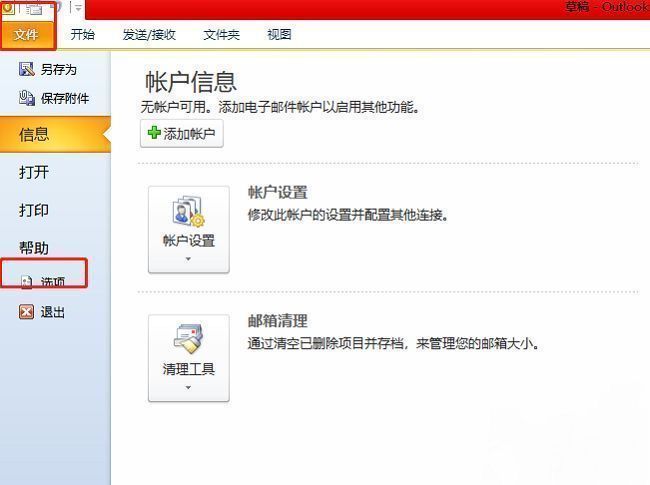
首先,双击打开 Outlook 软件,进入主界面后点击左上角的“文件”菜单,随后在下拉列表中选择“选项”按钮,进入系统配置中心。这里是调整邮件行为、界面显示及账户管理等核心功能的关键入口。

Outlook文件菜单与选项按钮位置示意图,展示从文件进入选项设置的路径

选择邮件功能模块进行配置

在弹出的“Outlook 选项”窗口中,于左侧功能栏中找到并点击“邮件”选项,进入邮件处理相关设置页面。该模块涵盖发送、回复、字体、自动保存等多项实用功能,是自定义邮件交互逻辑的核心区域。
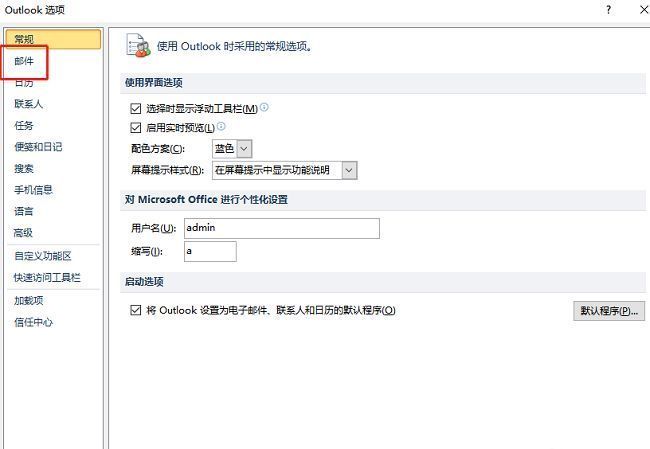
Outlook选项窗口中的邮件功能模块选中状态界面

启用关闭原始邮件窗口功能

在右侧的邮件设置区域内,向下滚动查找与“答复和转发”相关的选项,找到“答复或转发后自动关闭原始项目窗口”(或类似表述)的复选框,将其勾选激活。完成设置后点击“确定”保存更改。此后在进行邮件答复或转发操作时,系统将自动关闭原邮件窗口,保持收件箱界面整洁高效。
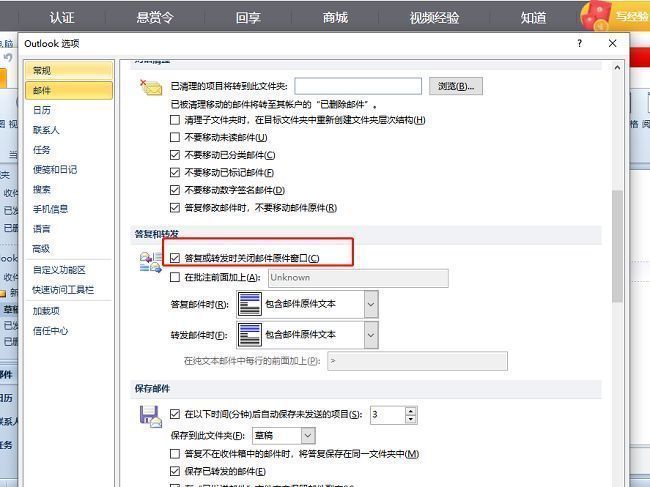

Outlook邮件设置中关于答复转发后关闭原窗口的勾选项界面

卧牛玩

陌生来电要警惕,分享屏幕别随意,未知链接不点击,个人信息不透露,转账汇款多核实,骗局千万要记牢。
有效预防诈骗,请安装国家反诈中心APP!