Mathtype与Word集成指南
在撰写科技类、数学类文档时,公式编辑是不可或缺的一环。Mathtype作为一款功能强大的数学公式编辑器,广泛应用于学术写作中。为了让用户更高效地在Word中插入复杂公式,Mathtype提供了多种与Word集成的方式。掌握正确的嵌入方法,不仅能提升文档排版的专业度,还能大幅提高编辑效率。
通过加载项方式嵌入Mathtype
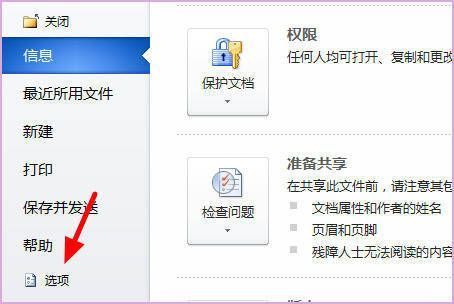
第一种方法是将Mathtype以插件形式加载到Word中,实现长期可用。首先,双击打开Microsoft Word,点击左上角的“文件”菜单,随后选择“选项”进入设置界面。
在弹出的“Word选项”窗口中,选择左侧的“加载项”栏目,查看当前可用的插件列表。接着,在页面底部的管理选项中,选择“COM加载项”并点击“转到”或“添加”按钮。
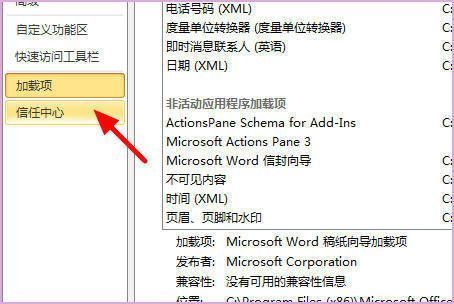
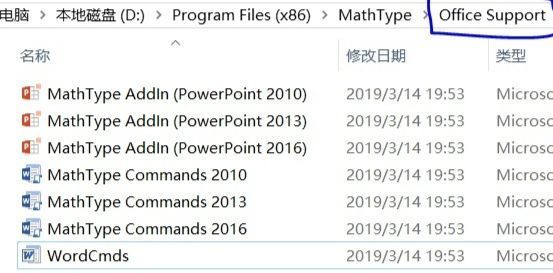
在添加窗口中,浏览至Mathtype的安装目录(通常为C:\Program Files (x86)\MathType\Office Support\),根据Office版本选择对应的插件文件(如MathType Commands For Word.dotm),确认添加后重启Word即可完成嵌入。
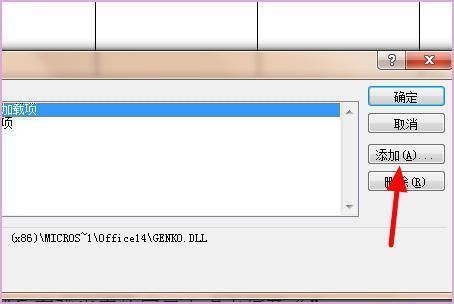
成功加载后,Word顶部菜单栏会出现Mathtype专属工具栏,用户可直接点击按钮快速插入和编辑公式,操作便捷且稳定。
通过插入对象方式使用Mathtype
若无需长期集成,也可采用临时插入方式使用Mathtype。首先,在Mathtype中编辑好所需公式并保存为模板或直接复制。接着打开Word文档,将光标定位至需要插入公式的具体位置。
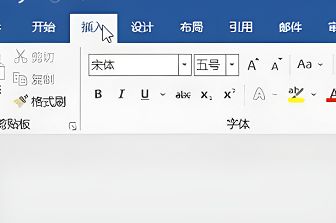
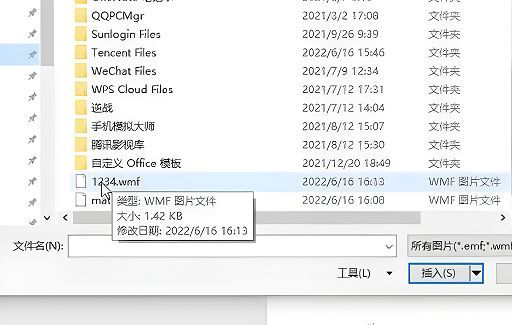
点击顶部菜单栏中的“插入”选项卡,选择“对象”或“文本”组中的“对象”按钮,在弹出的对话框中选择“由文件创建”,然后浏览并选中已保存的Mathtype公式文件(.eps或.mtex等格式)。
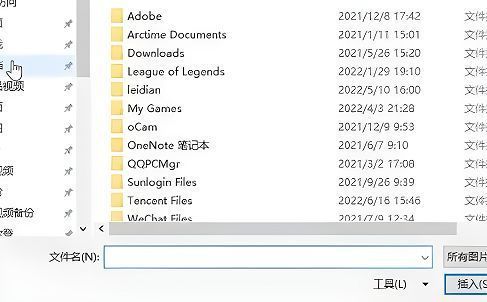
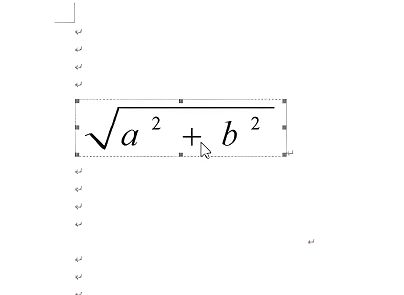
确认后点击“插入”按钮,公式将以嵌入对象的形式出现在文档中。用户可通过拖动边框调整其大小与位置,确保与正文排版协调一致。