TranslucentTB任务栏全透明设置教程:手把手教你打造极致透明效果

发布时间:2025-08-31 02:42:47阅读:4529

软件简介与核心功能

TranslucentTB是一款轻量级且高效的Windows任务栏透明化工具,专为追求个性化桌面体验的用户设计。它能够轻松实现任务栏的半透明或全透明效果,且运行稳定、资源占用低,支持与各类桌面美化软件兼容,成为众多玩家和办公用户优化系统界面的首选工具。

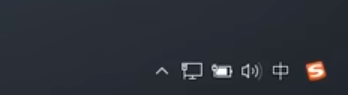
TranslucentTB软件运行后任务栏呈现全透明状态,桌面视觉效果清爽简洁

快速实现任务栏全透明

下载并安装TranslucentTB后,双击运行程序,任务栏将立即变为全透明状态,无需复杂操作即可享受清爽的桌面体验。这一即时生效的特性让新手用户也能快速上手,是实现系统美化的第一步。

自定义不同场景下的透明效果

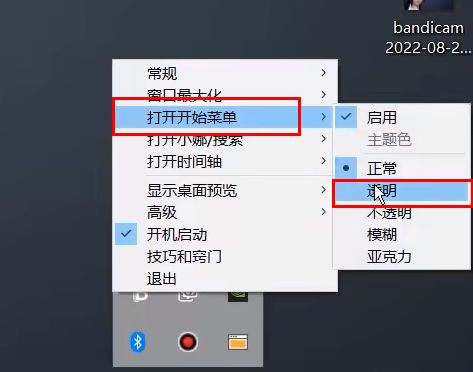
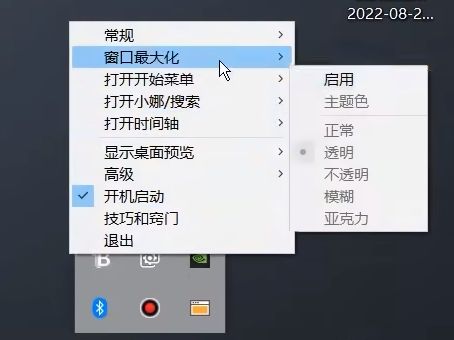
若希望在打开开始菜单、最大化窗口或使用搜索功能时仍保持任务栏透明,需进行进一步设置。右键点击系统托盘中的TranslucentTB图标,进入“选项”菜单,依次将“开始菜单”、“窗口最大化”以及“小娜/搜索”等选项中的“透明”模式勾选启用,确保各种使用场景下都能维持一致的视觉风格。

TranslucentTB设置界面中,多个功能模块的透明选项已被勾选,界面清晰直观

解决特定应用下的透明度异常问题

部分应用程序(如浏览器)在全屏或最大化时可能会影响任务栏透明效果。此时可右键软件图标,选择“窗口最大化”下的“主题色”选项,在弹出的调节窗口中将透明度滑块拖至最底端并确认,即可强制保持全透明状态,避免视觉割裂感。
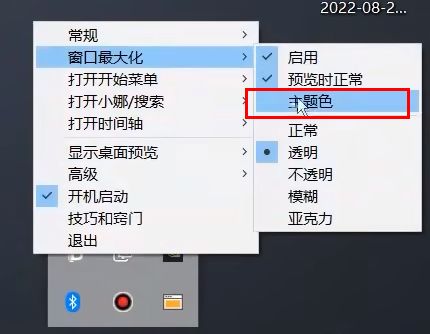
用户正在调整窗口最大化时的透明度设置,滑块位于最低位置以实现完全透明

高级设置与冲突规避技巧

对于仅需全局透明效果的用户,只需在“常规”选项中启用“透明”即可满足基本需求。为防止不同模式间设置冲突导致显示异常,建议将“开始菜单”、“窗口最大化”、“小娜/搜索”等子项的“启用”状态取消勾选,保留核心功能运行,提升系统稳定性与响应效率。
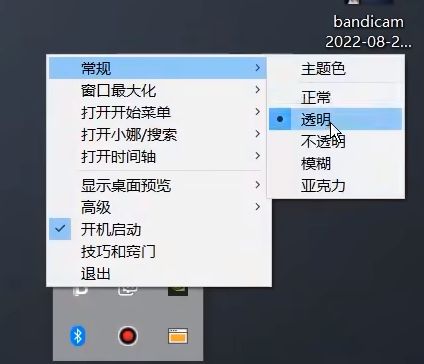
TranslucentTB常规设置页面,透明模式已开启,界面简洁明了

多个功能模块的启用选项已被取消勾选,避免设置冲突

卧牛玩

陌生来电要警惕,分享屏幕别随意,未知链接不点击,个人信息不透露,转账汇款多核实,骗局千万要记牢。
有效预防诈骗,请安装国家反诈中心APP!