轻松开启邮件提醒功能
在日常办公中,及时接收新邮件提醒至关重要。Microsoft Outlook 提供了便捷的桌面通知功能,帮助用户第一时间掌握邮件动态。如果你还不清楚如何设置,下面将为你详细介绍操作步骤,让你不再错过任何重要信息。
进入文件菜单进行设置
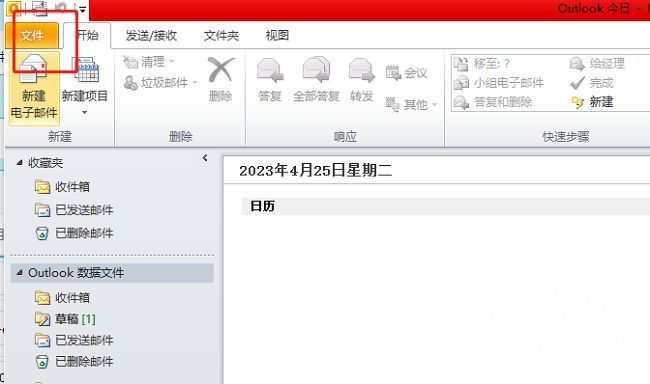
首先,双击打开 Outlook 软件,在主界面左上角找到并点击“文件”选项,进入后台管理界面,为后续设置做好准备。
打开选项配置窗口
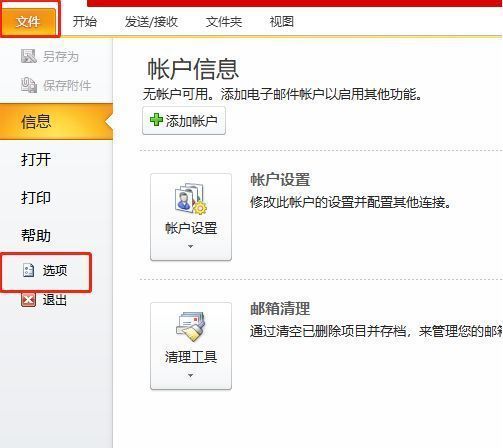
在左侧功能栏中,点击“选项”按钮,系统将弹出一个全新的设置窗口,这里是自定义 Outlook 各项功能的核心区域。
进入邮件通知设置页面
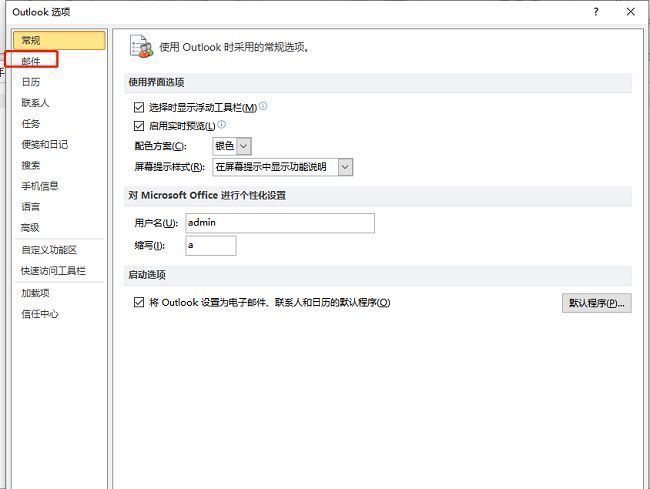
在“Outlook 选项”窗口中,从左侧列表选择“邮件”选项,进入邮件相关功能的设置面板,准备调整新邮件提醒方式。
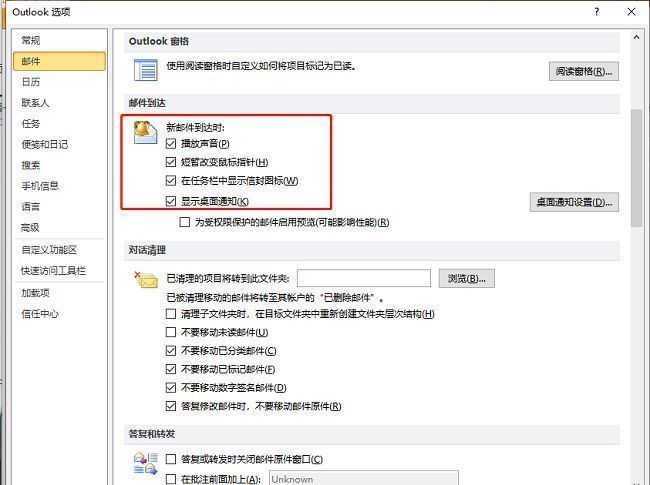
启用桌面通知提醒
向下滑动右侧页面,找到“新邮件到达时”设置区域,勾选“显示桌面通知”复选框。完成此操作后,每当有新邮件到来,系统将自动弹出提醒窗口,确保你即时知晓。