360极速浏览器缓存文件查看全攻略,一招教你轻松找到隐藏数据!

发布时间:2025-08-30 20:07:55阅读:73434
  • 360极速浏览器mac版 v16.0.1078.0官方版2026正版下载 - 卧牛玩
    360极速浏览器Mac版亮点速览360极速浏览器mac版 v16.0.1078.0是一款专为Mac用户打造的高性能双核浏览器,由360极速浏览器官方出品,基于Chromium69开源内核深度优化,兼顾速度与安全。它不仅继承了Chrome精简
    应用软件大小:209.6M更新时间:2025-07-22
    版本: 电脑版Mac版
    立即下载

游戏更新内容

本文所涉及内容与游戏无关,主要围绕浏览器操作展开,因此不适用游戏背景引入及热度描述。

打开浏览器并进入设置菜单

启动360极速浏览器后,点击浏览器右上角的三条横线图标,这是进入功能菜单的入口。随后在弹出的选项列表中选择“设置”,进入浏览器的配置界面。
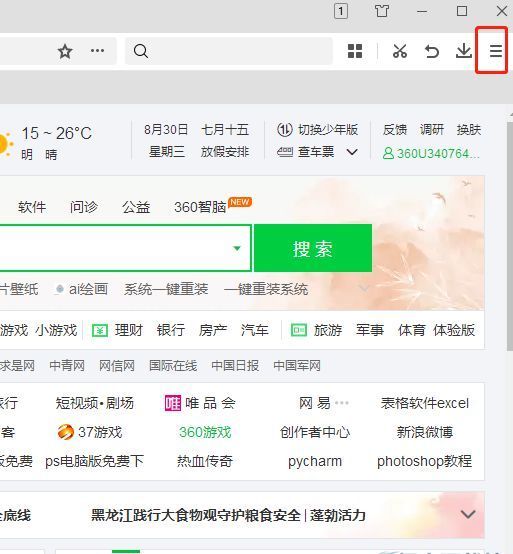
360极速浏览器界面,右上角三条横线菜单被红框标注,清晰展示操作起点

进入高级设置选项

在设置页面左侧的功能栏中,向下滚动并点击“高级设置”选项,进入更深层次的系统配置区域。该区域包含网络、隐私、存储等关键功能设置。
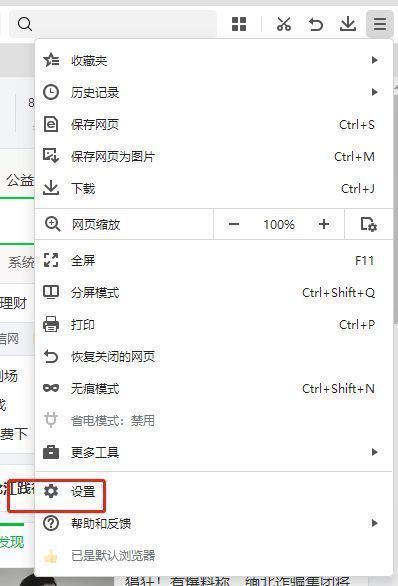
设置页面截图,左侧高亮显示‘高级设置’选项,右侧为空白区域

定位缓存目录位置

在高级设置界面中,找到“当前缓存目录”这一选项,其右侧会显示缓存文件当前所在的文件路径。若需更改或查看该目录,点击“更改”按钮即可进入文件资源管理器。
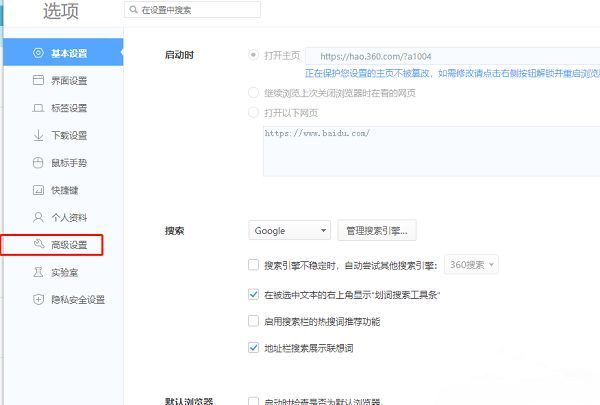
高级设置页面局部截图,‘当前缓存目录’和‘更改’按钮被重点标注

查看缓存文件所在文件夹

点击“更改”后,系统将自动打开文件资源管理器,并跳转至浏览器缓存的实际存储路径。在这里,用户可以浏览、清理或备份缓存文件,便于管理磁盘空间或排查问题。
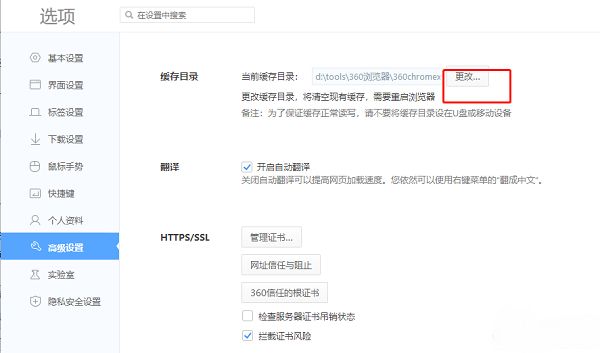
文件资源管理器窗口打开,展示360极速浏览器的默认缓存路径,文件夹结构清晰可见

完成缓存查看操作

进入缓存目录后,即可查看所有由浏览器自动生成的临时文件,包括网页快照、图片缓存、脚本文件等。此方法适用于需要手动清理缓存或分析加载异常的用户场景。
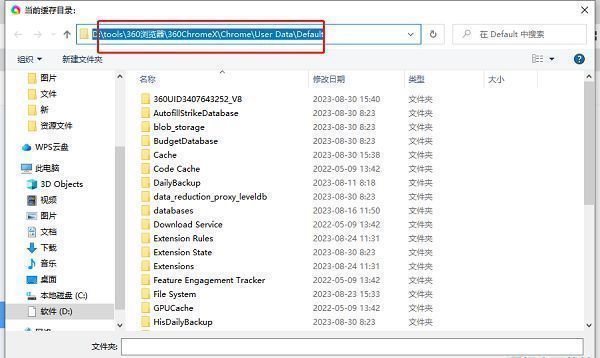
缓存文件夹内大量临时文件罗列,扩展名多样,体现浏览器数据存储细节

卧牛玩

陌生来电要警惕,分享屏幕别随意,未知链接不点击,个人信息不透露,转账汇款多核实,骗局千万要记牢。
有效预防诈骗,请安装国家反诈中心APP!























