高效实用功能助力浏览体验
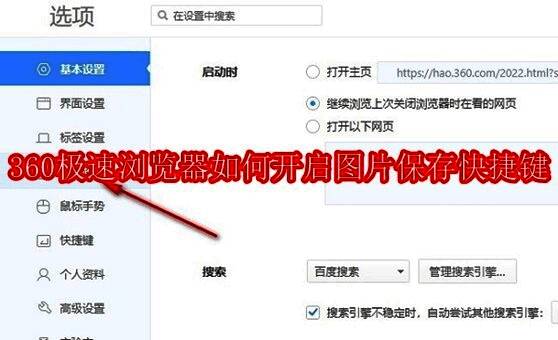
360极速浏览器作为一款广受用户青睐的高性能浏览器,凭借其流畅的运行速度与强大的功能集成,持续为用户提供优质的上网体验。其中,图片保存快捷键功能备受关注,尤其适合经常需要采集网络图片的用户群体。本文将详细介绍如何在360极速浏览器中开启“快速保存图片”功能,帮助你大幅提升操作效率。
进入浏览器设置菜单
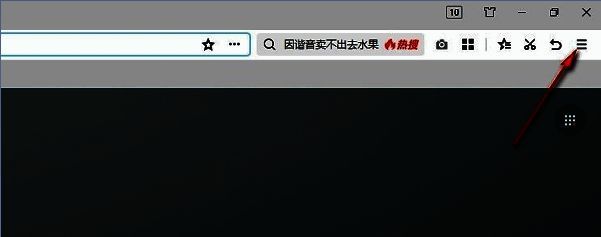
首先,双击打开360极速浏览器,进入主界面后,点击右上角的三条横线图标(菜单按钮),即可展开功能选项面板。该按钮位于浏览器窗口的右上角,图标清晰易识别,是进入高级设置的关键入口。
选择设置选项进入配置界面
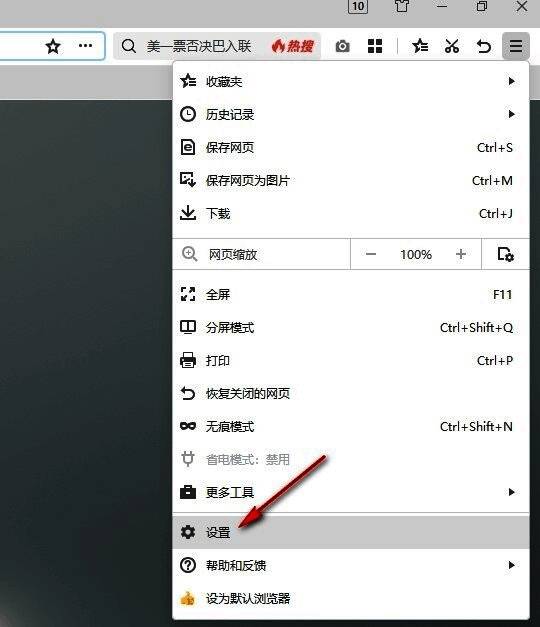
在弹出的下拉菜单中,找到并点击“设置”选项,系统将自动跳转至浏览器的配置页面。该页面集中管理各类个性化设置,包括隐私、安全、下载等核心功能模块,界面布局清晰,操作逻辑直观。
进入下载设置功能模块
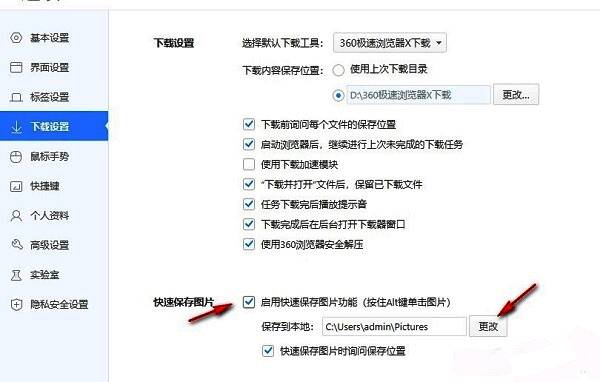
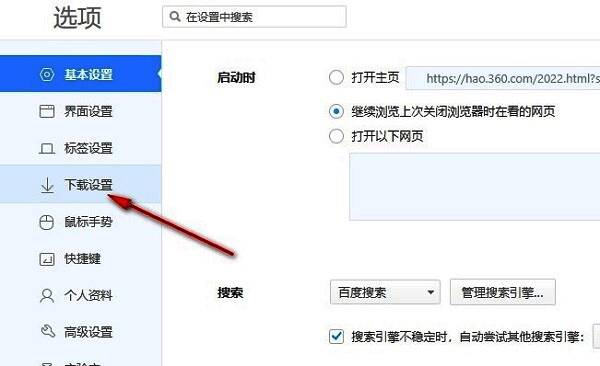
在“设置”页面的左侧导航栏中,点击“下载设置”选项,进入与文件下载相关的配置区域。此处可管理默认下载路径、下载提醒以及图片快速保存等实用功能,是优化本地文件管理的重要环节。
启用快速保存图片功能
在“下载设置”页面右侧,找到“启用快速保存图片功能”选项,勾选前方的小方框即可激活该功能。开启后,用户在浏览网页时长按图片或将鼠标悬停后右键操作,即可通过快捷方式直接保存图片,无需反复选择路径。此外,还可点击“更改”按钮自定义图片的默认保存位置,实现更高效的文件归类管理。